



生協アプリの登録方法(学生向け・新規登録)
★利用までのステップ★
1.利用者本人の登録方法
①パスワードを設定する
「こちら」にアクセスを行い、メールアドレスの認証を行います。
※生協加入時に登録したメールアドレスをしますが、変更したい場合は「こちら」を参照してください。

②認証コードを入力し、パスワードを設定する
登録したメールアドレスに送信された認証コードを入力し、
画面が遷移したら、パスワードを設定してください。
2.アプリのダウンロード
アプリのダウンロードをお願いします!

3.アプリの設定を行う
①サインインする
アプリを起動したら「サインイン」を押し、登録済のメールアドレスを使ってサインインをします。
※ソーシャルアカウントではログインしないでください
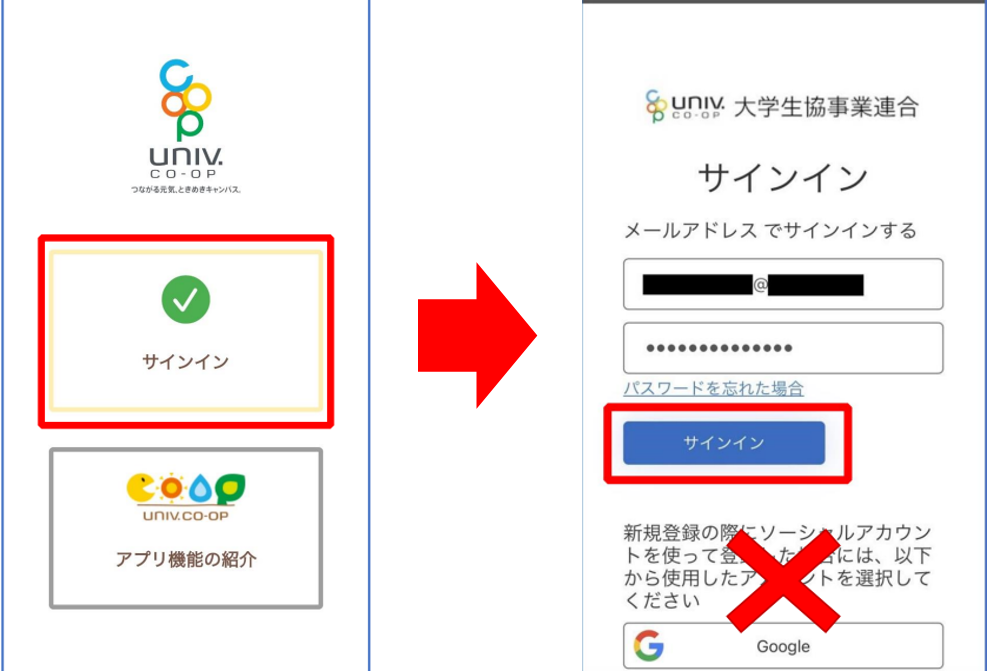
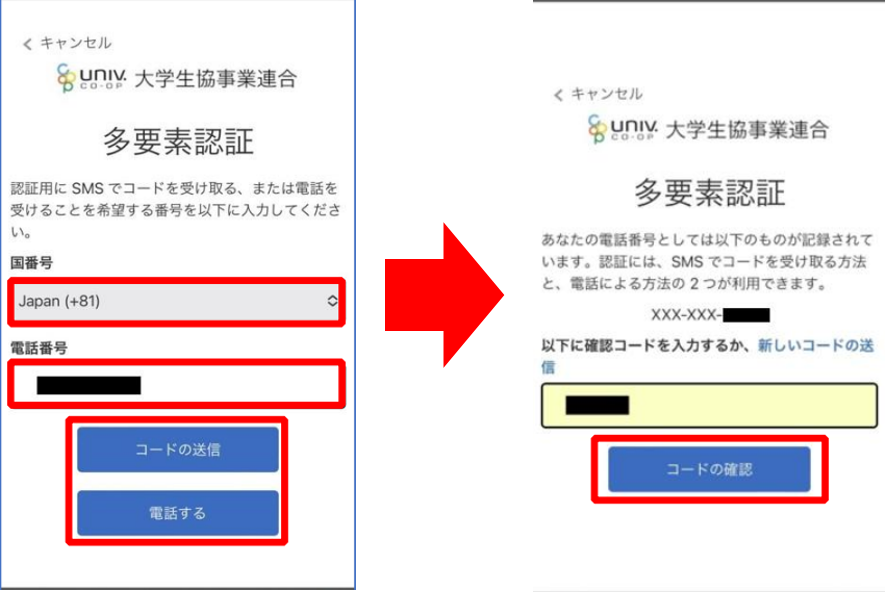
②多要素認証を行う
多要素認証のため、「電話番号」での認証をお願いします。
③アプリ初期設定を行う
生協マネー利用のための設定を行います。
アプリを起動し、「決済機能を利用する」という選択肢を選び、
携帯番号・メールアドレスにて認証を行ってください。

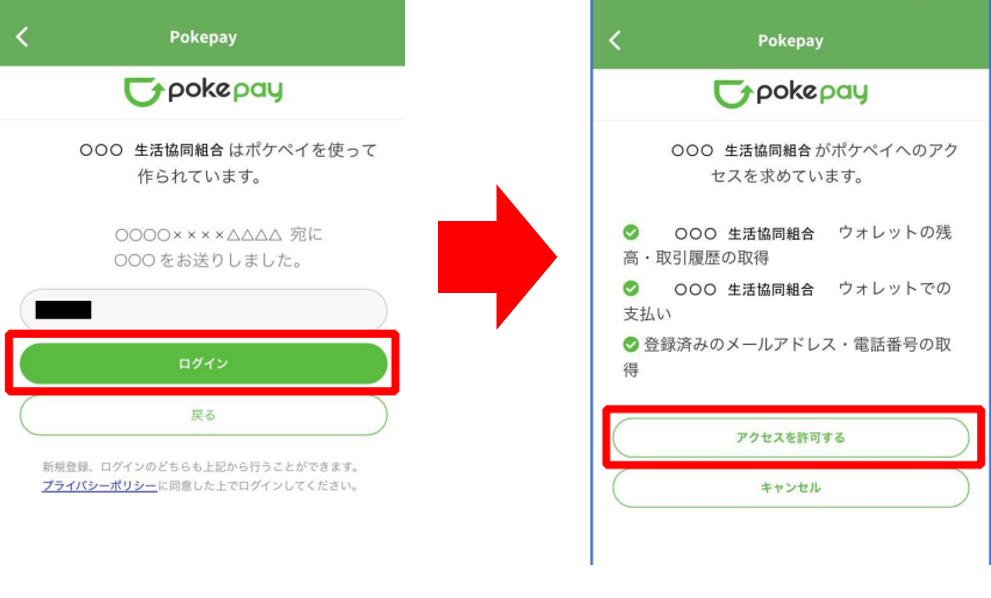
④pokepayへのログインを行う
「ログイン」ボタンを押し、「アクセスを許可する」ボタンを押してください。
⑤追加情報を登録する
追加情報を「設定する」を選択し、アプリに表示された方法で認証コードでの認証を行います。
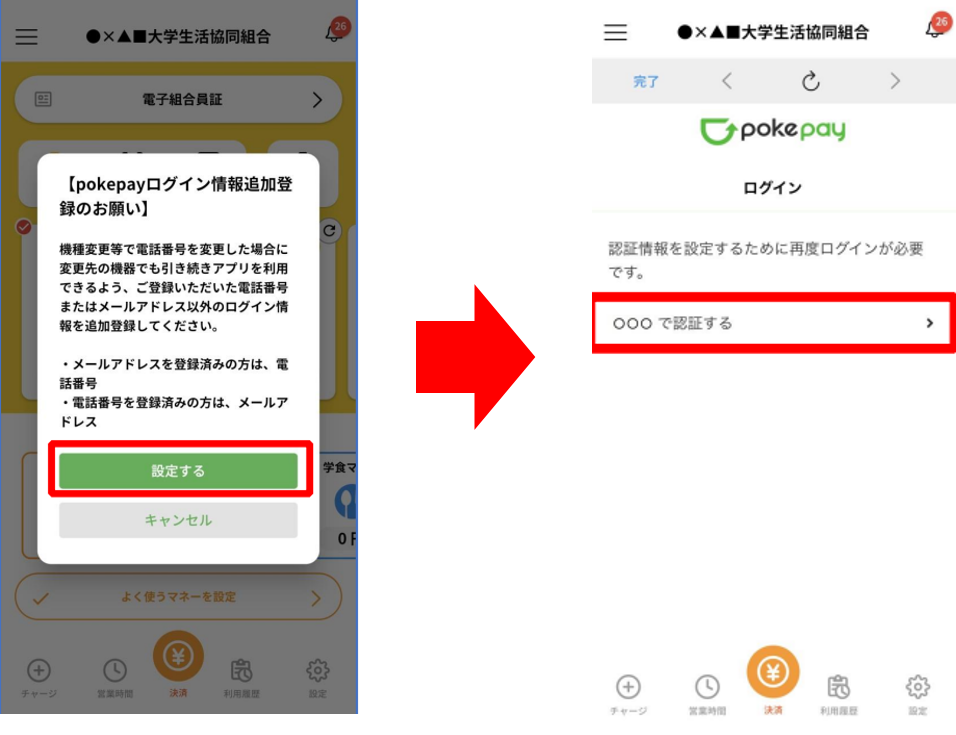
⑥追加修正事項などを編集する
追加・変更したい項目を選択し、画面の案内に従って認証情報を設定します。
問題がない場合は、「完了」「決済」を押すことで、終了します。
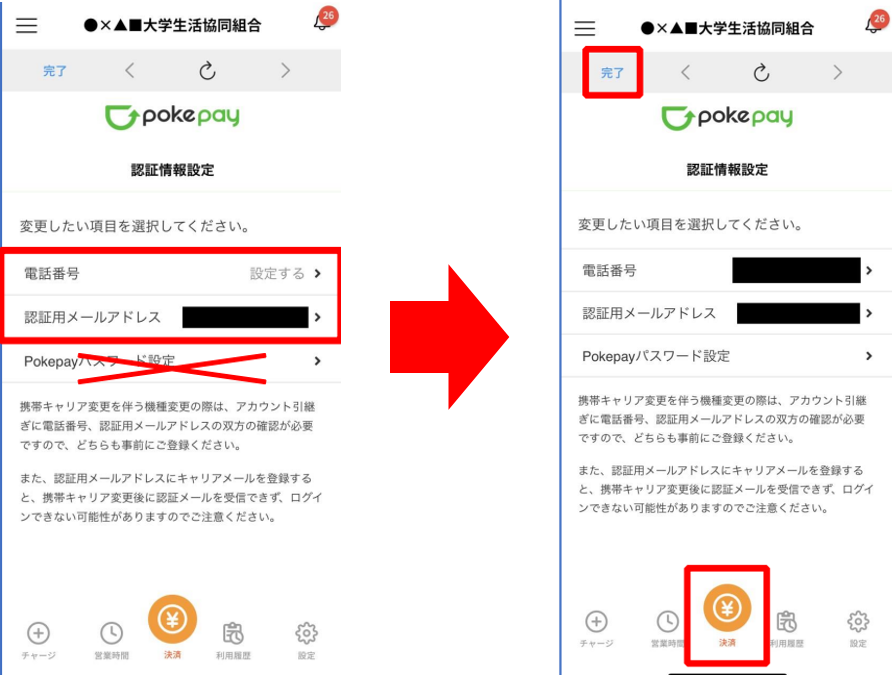
これにて、アプリ利用までの設定は終了となります!!
基本的な使い方については下記リンクをご参照ください。
登録したメールアドレスを変更する
①「こちら」へアクセスし、生年月日の確認を行います。
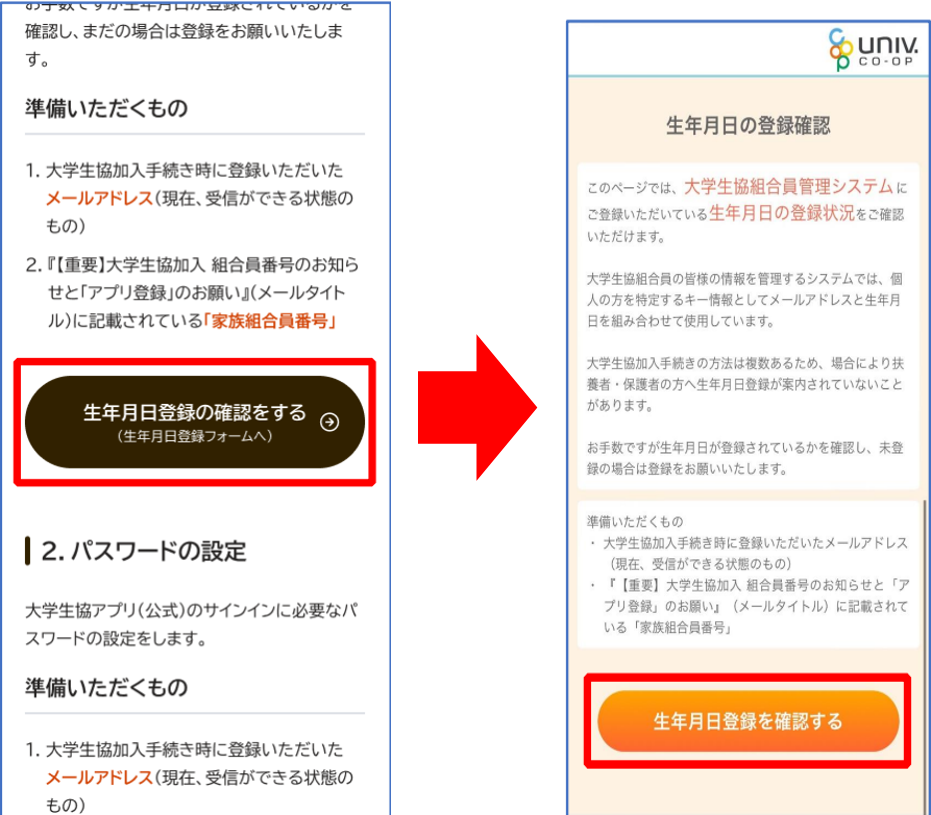
②組合員番号と登録したメールアドレスを入力し、パスコードを送信してください。
※組合員番号は決済完了メールに記載されています。
③登録済のメールアドレスにパスコードが送信されているので、パスコードの確認をします。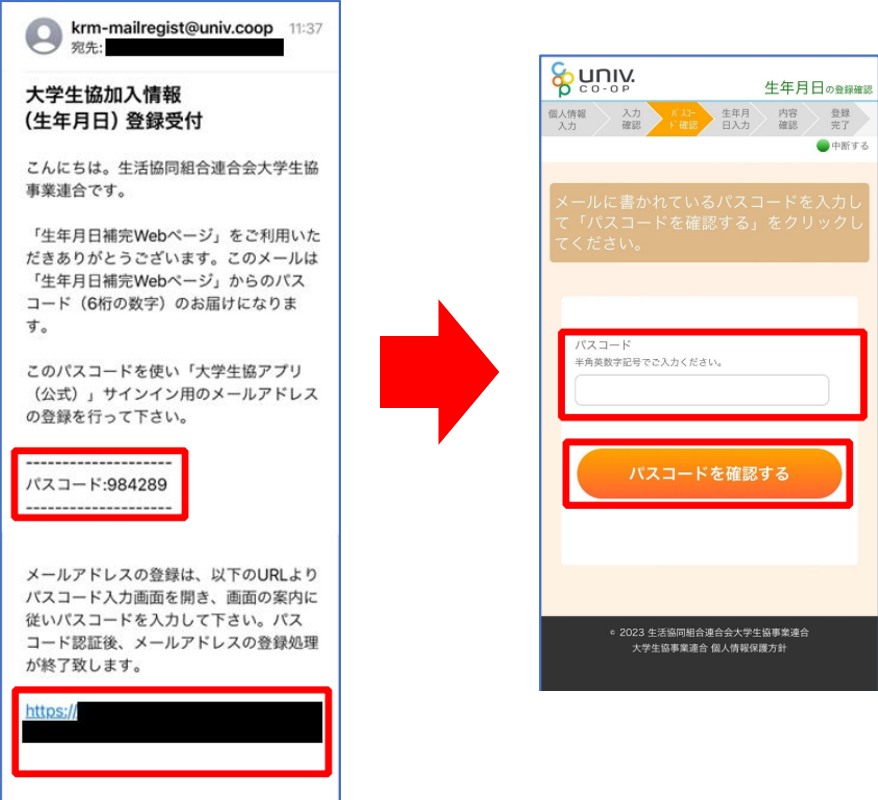
④「こちら」にアクセスし、組合員番号と生年月日を入力し、登録済みのメールアドレスを検索します。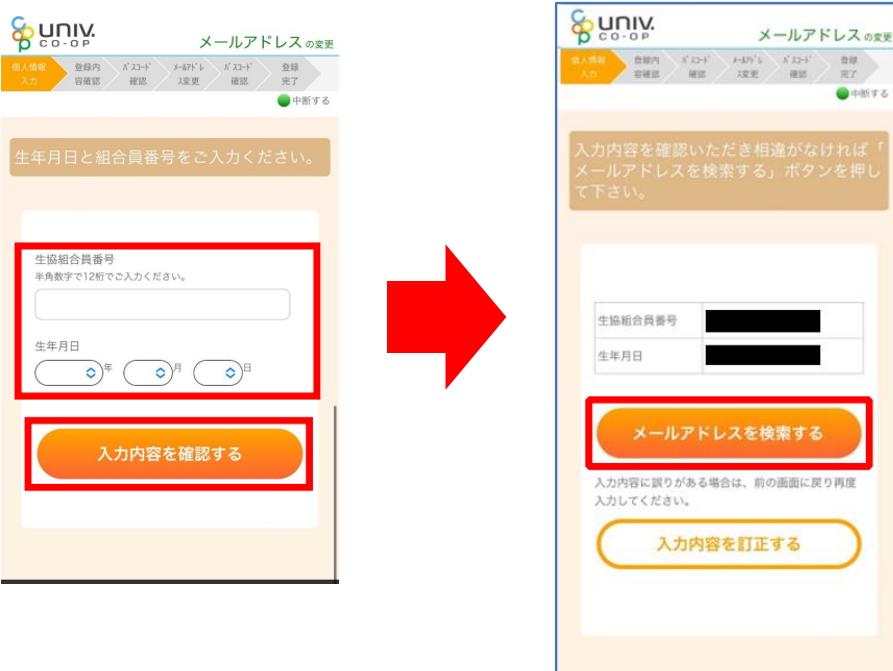
⑤表示されたメールアドレスを確認し、変更したいメールアドレスを入力します。

⑥送信されたパスコードを確認し、メール内容下部URLよりパスコード入力画面へ移動します。
パスコードを入力したのち、メールアドレスの変更が完了されます。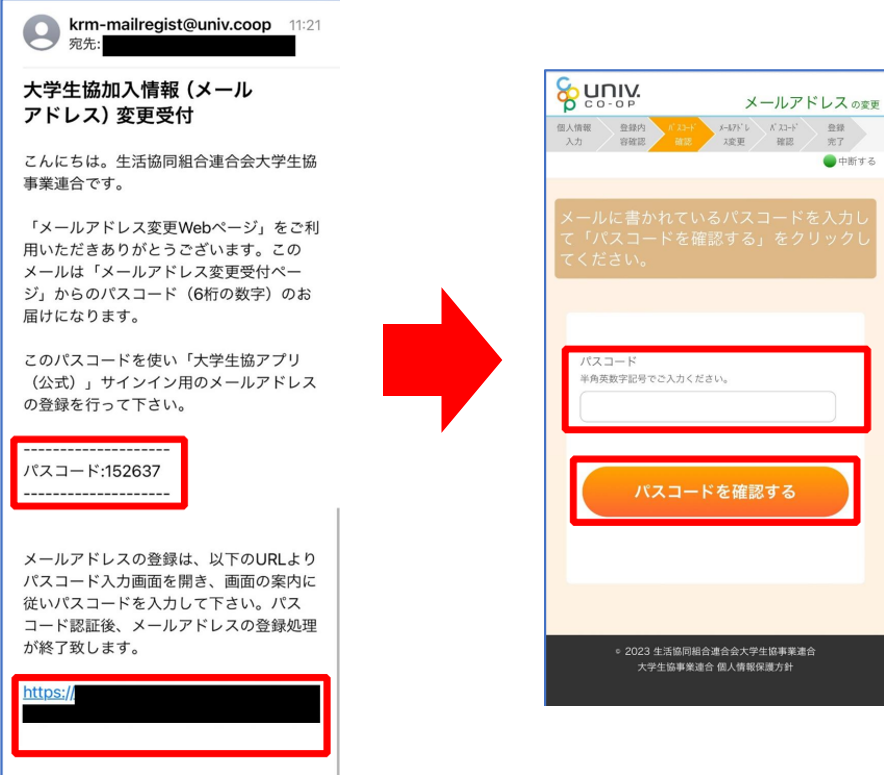
4.お問い合わせ・困ったときは
- アプリのエラーに関するお問い合わせアプリのサインアップ(ポータル登録)後、サインインの際にエラーが表示される場合は、アプリエラー申請フォームで申請してください。※アプリのサインアップには組合員情報として登録しているメールアドレスが必要です。正しいアドレスで実行してもエラーになる場合にフォームで申請してください。
- <アプリエラー申請フォーム>https://text.univ.coop/wfm_utcoop/app_error_2
- その他お問い合わせ
端末等の事情によりアプリ・学食マネーをご利用いただけない方や、学食パスからの残額移行が確認できない方など、「アプリのエラー以外のお問い合わせ」については、組合員センターまでメールでお問い合わせください。
東京大学消費生活協同組合 組合員センター
Mail:sosen@mail.utcoop.or.jp
