



- 家
- 大学合作应用程序/合作电子货币
- 关于向合作社电子货币(家长用)收费
关于向合作社电子货币(家长用)收费
(最后更新于2026年3月11日)
目前,充值方式仅限银行账户(BankPay)和便利店支付。我们已停止接受信用卡支付。
家长现在可以为他们的合作社电子货币账户充值。
本页面家长和监护人如何注册和充值账户说明了
使用此服务需要完成以下注册步骤 1-5。
此注册仅需在首次使用时完成。
*请确保学生的应用程序注册已完成,然后再继续操作。
1. 注册 univcoop 我的门户网站
*如果您尚未注册“我的门户”(注册您的电子邮件地址等),请在此处继续进行注册流程。
① 首先,访问“univcoop 我的门户”,然后点击菜单栏中的“登录”(或智能手机右上角的三条横线)。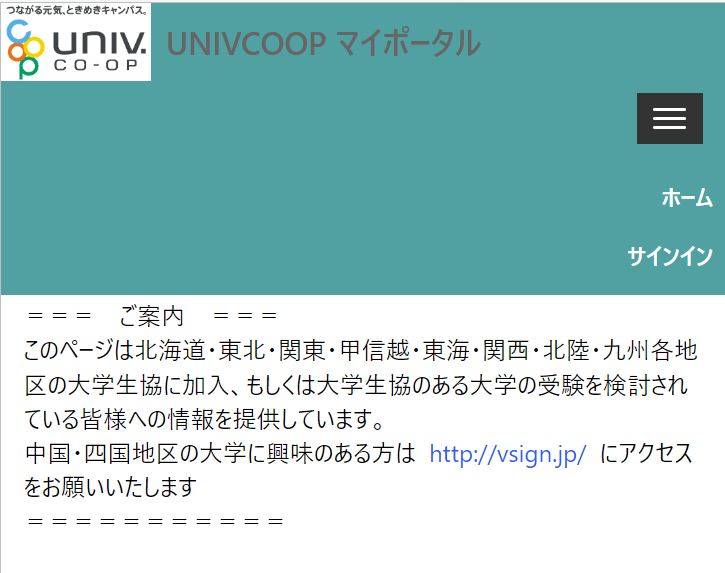
②当登录界面出现时,输入您的电子邮件地址和密码登录。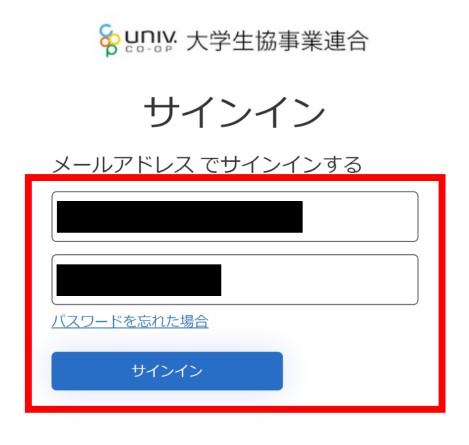
③ 请按照屏幕上的说明完成多重身份验证。
收到验证码后,请在框中输入验证码以完成身份验证。
*如果您无法在智能手机上接收短信或使用的是固定电话号码,请点击“拨打电话”并通过电话接收验证码。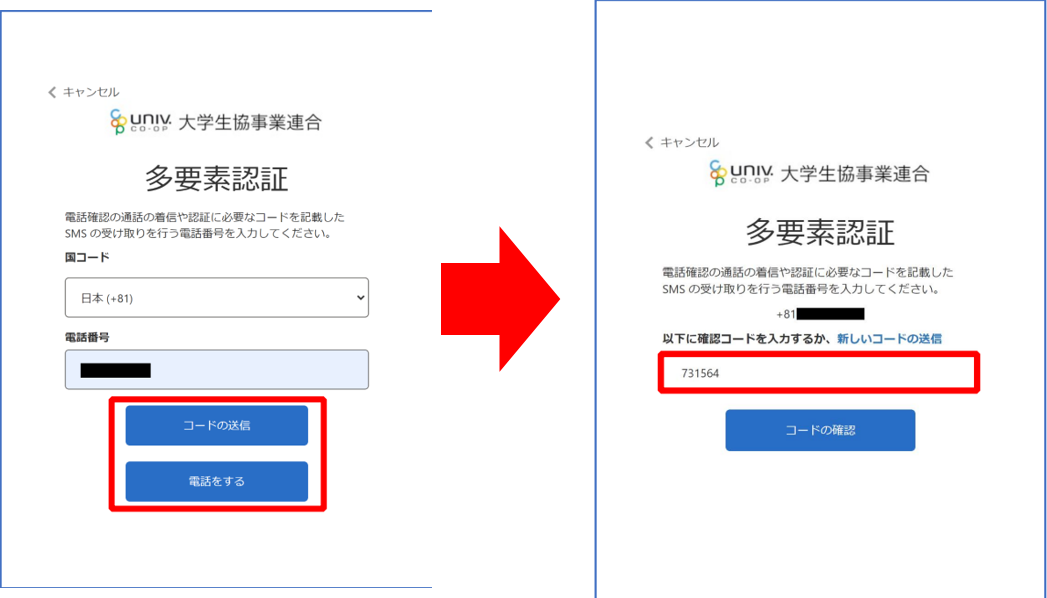
⑧ 您将进入个人资料页面。
请输入您的家长/监护人信息。
输入信息后,点击底部的“更改用户信息”。
*如果显示的是“主页”页面,则无需输入您的家长/监护人信息。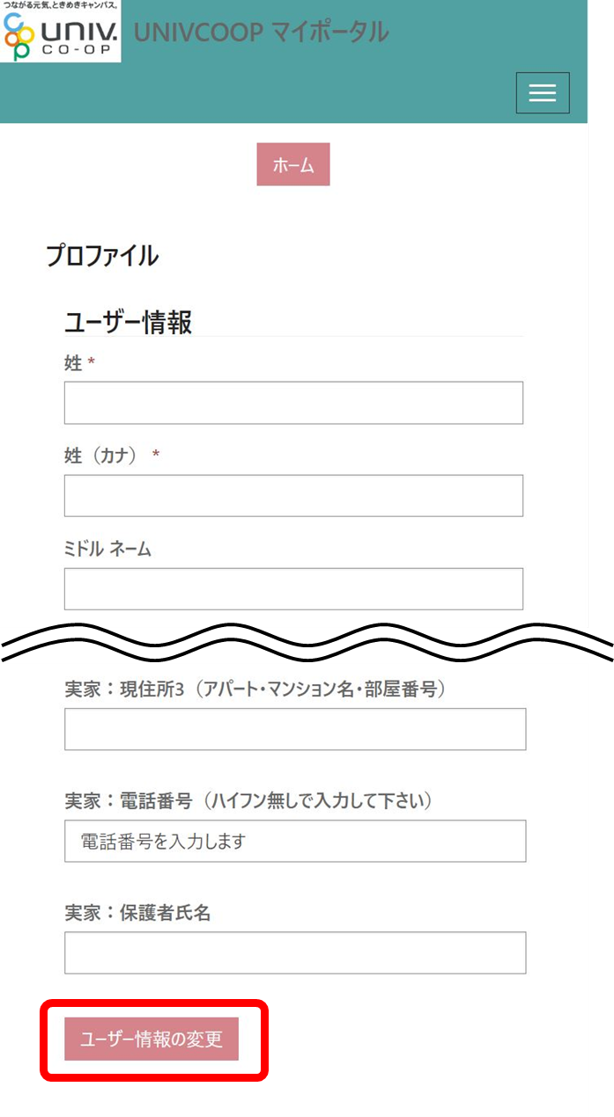
2. 儿童家庭申请
① 在菜单栏(智能手机上的三条横线)点击“家庭应用”。。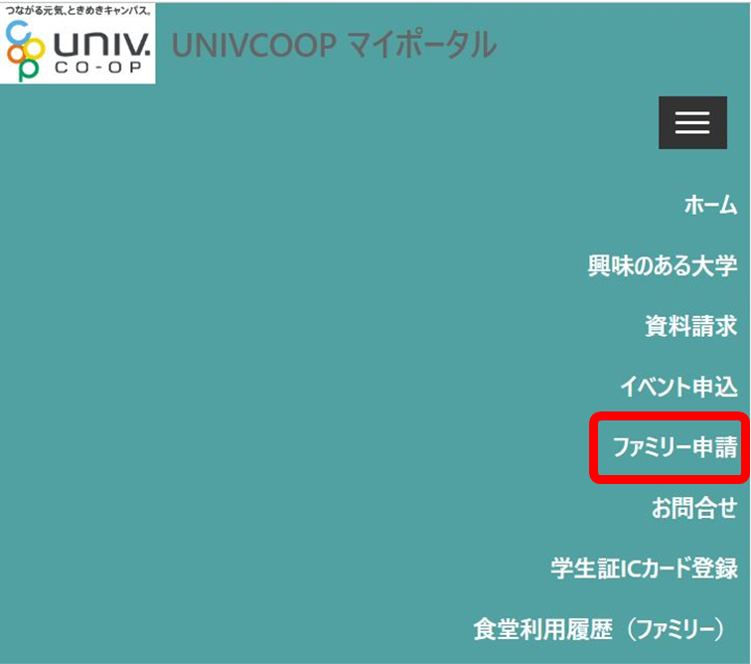
② 点击“新家庭申请注册”进入注册界面。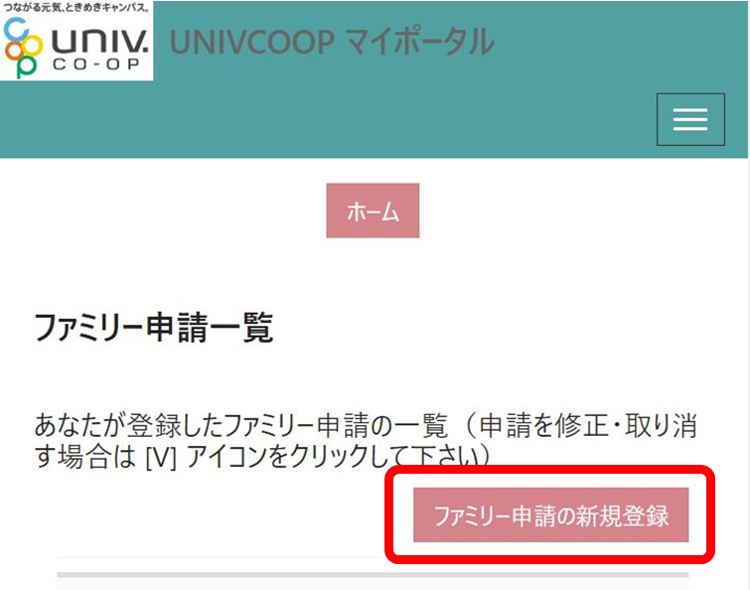
③ 输入所需信息并点击“注册家庭申请”。
・申请成为家庭成员的人的电子邮件地址
→ 请输入您孩子在大学合作项目应用程序中使用的电子邮件地址。
・与申请成为家庭成员的人的关系
→ 请选择“孩子”。
・设置“密码”并告知您的孩子。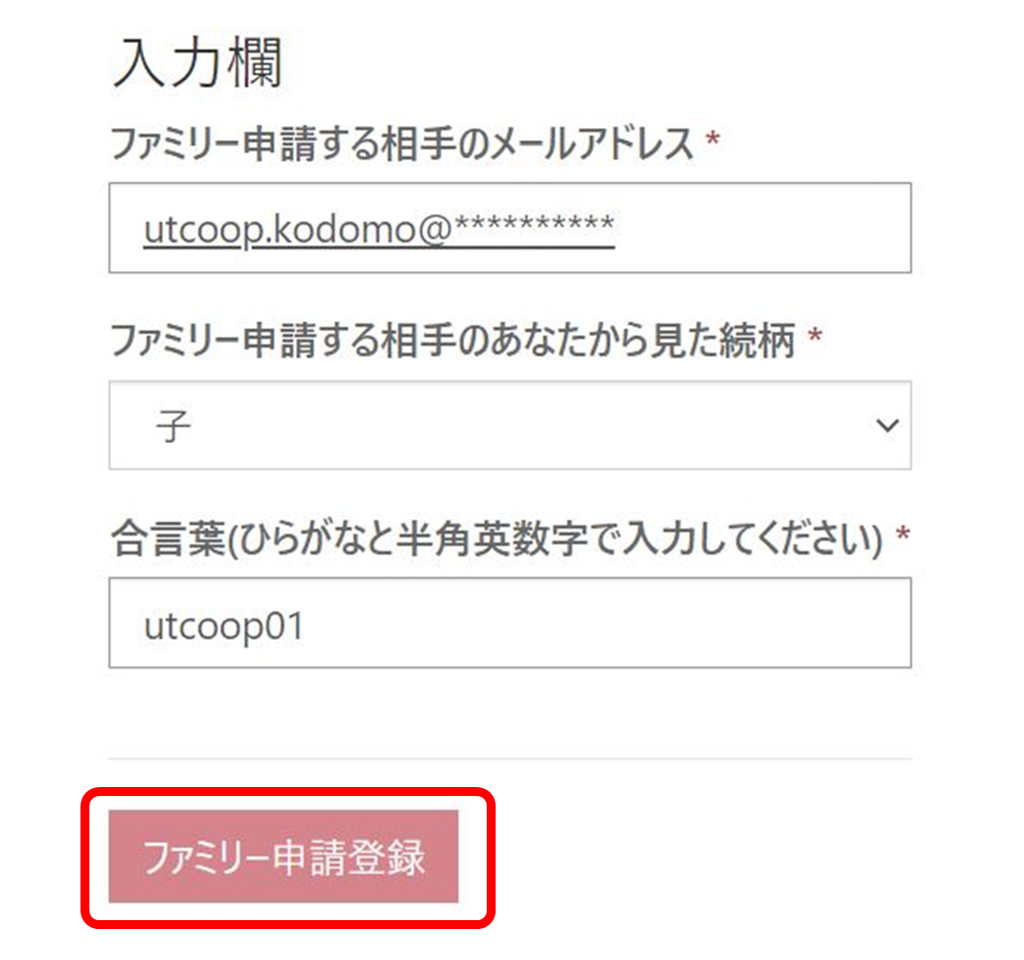
*如果您在申请中出错,请使用“新的家庭申请注册”重新注册。
3. 子女对家庭申请的同意
此流程将在您孩子的 univcoop My Portal 中进行(仅限首次)。
1. 在应用程序中点击“univcoop 我的门户”,输入您的电子邮件地址和密码,验证您的电话号码,然后“登录”。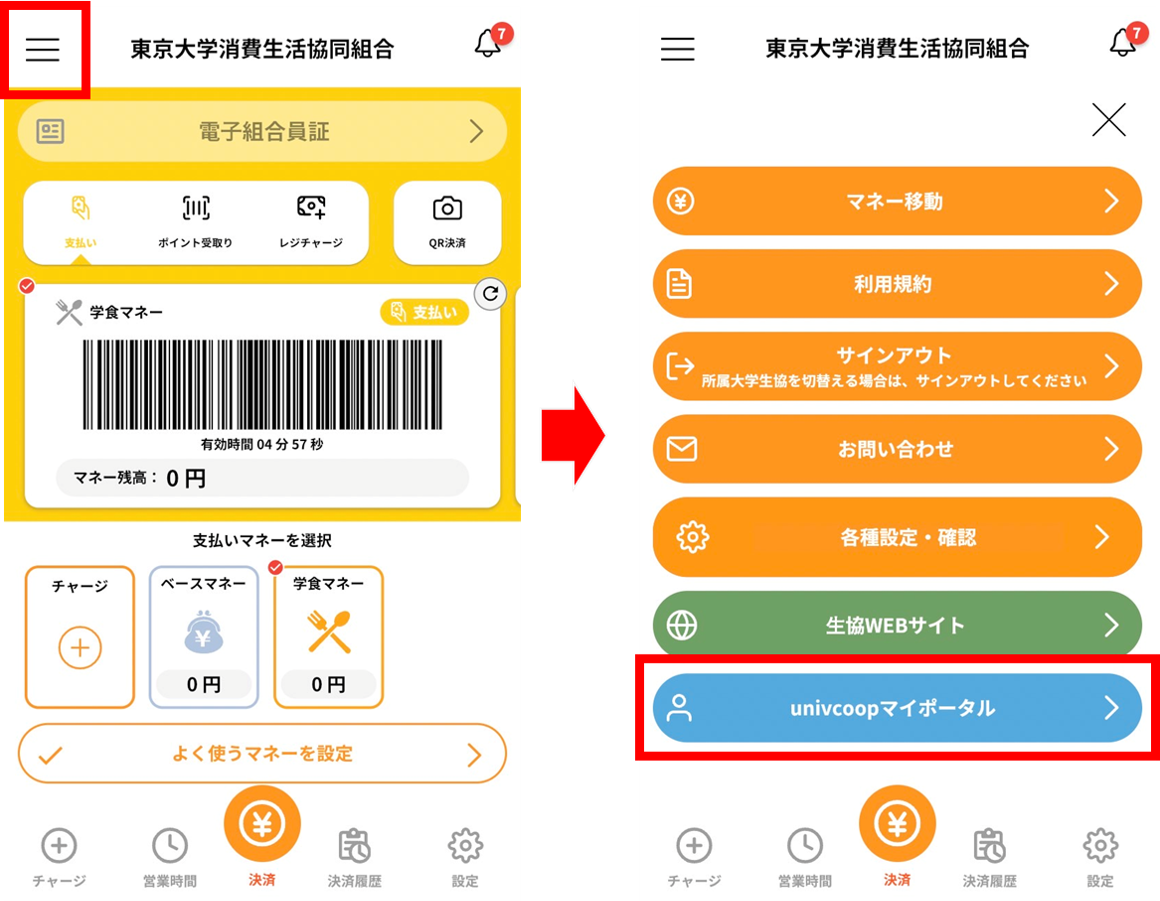
② 从菜单(三条横线)中点击“家庭应用程序”。
③ 家长的申请将显示在“发送给您的家庭申请列表”中。在显示的列表中选择“V”标记,然后点击“批准家庭申请”。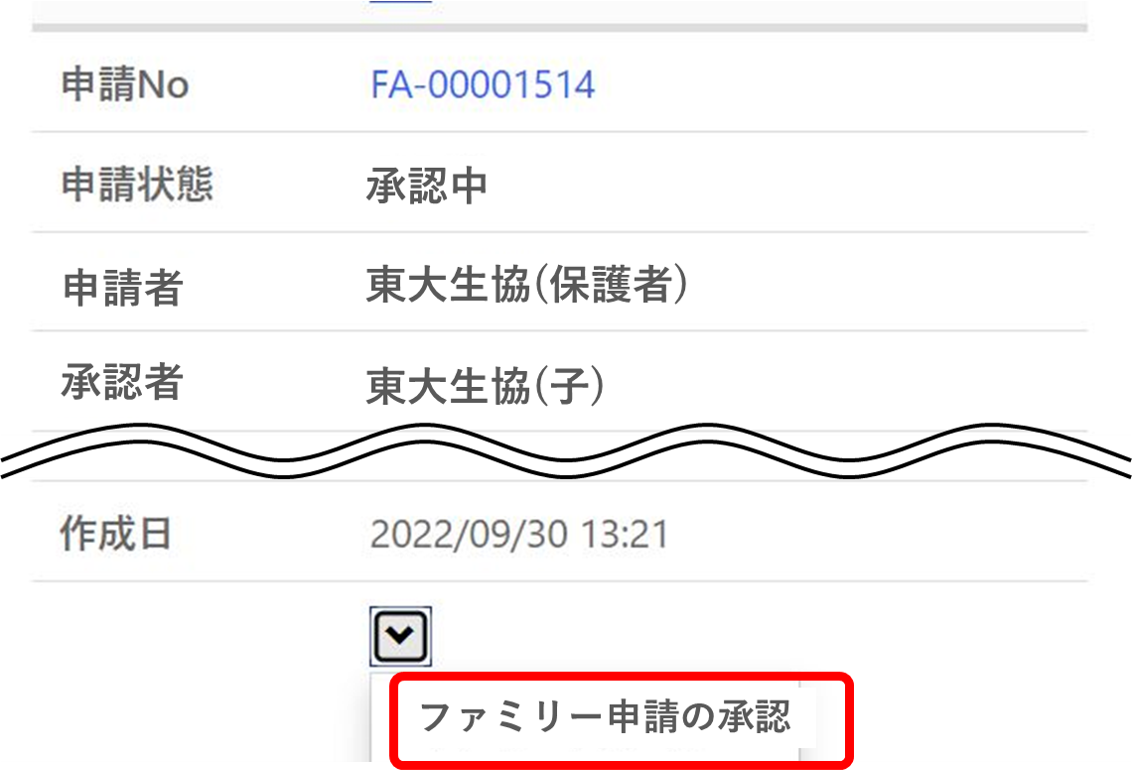
④ 您将进入“家庭审批”界面。输入“密码”并选择“批准”。点击“注册家庭审批”。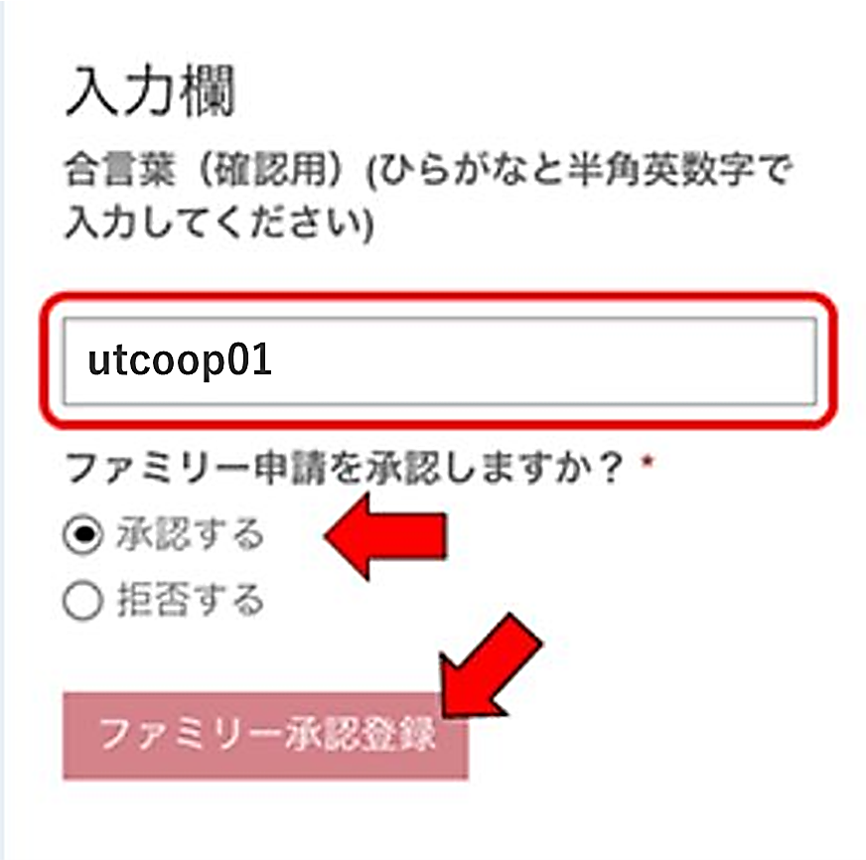
4. 会员页面/资金账户注册
① 孩子的“家庭申请”获批后,请访问“会员个人页面”并登录。
*申请获批前无法登录个人页面。系统处理可能需要一些时间。如果univcoop个人门户显示“已批准”但仍无法登录,请于次日重试。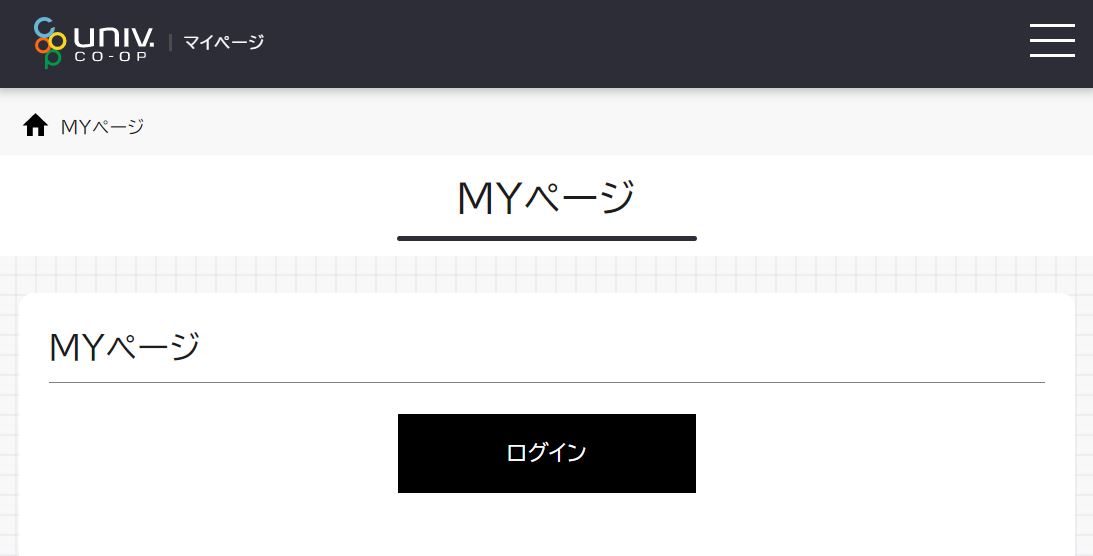
②使用在univcoop My Portal注册的电子邮件地址和密码登录。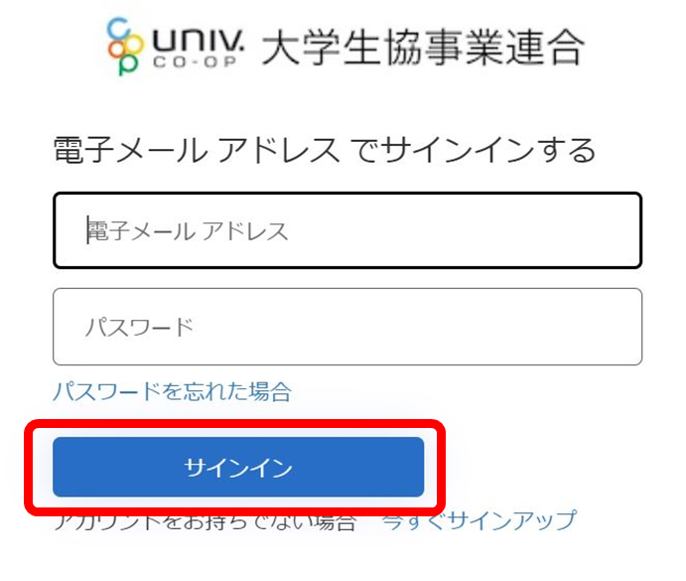
③ 点击“发送验证码”,验证码将发送到您的电子邮件地址。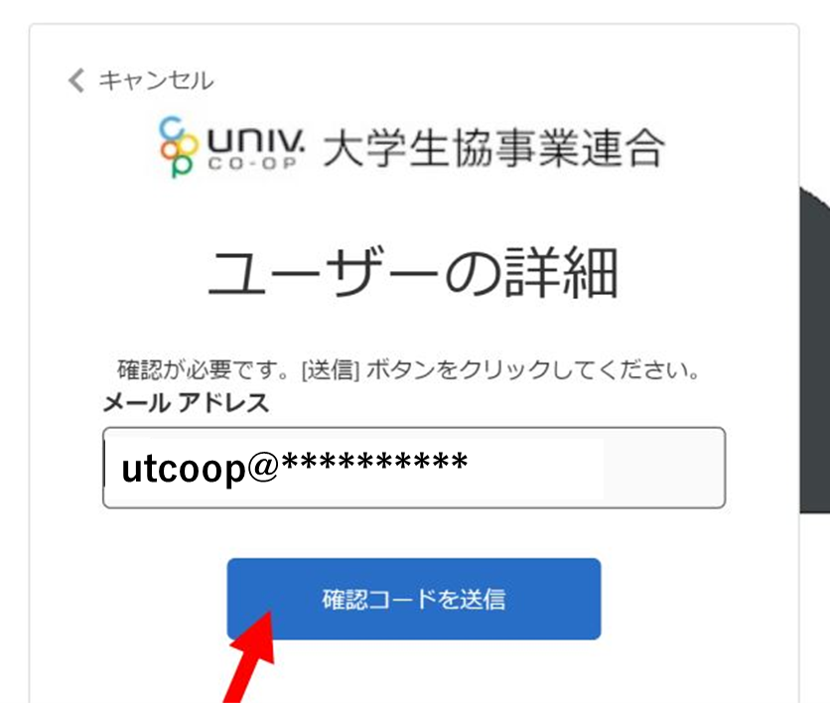
④输入您收到的验证码,然后点击“确认验证码”。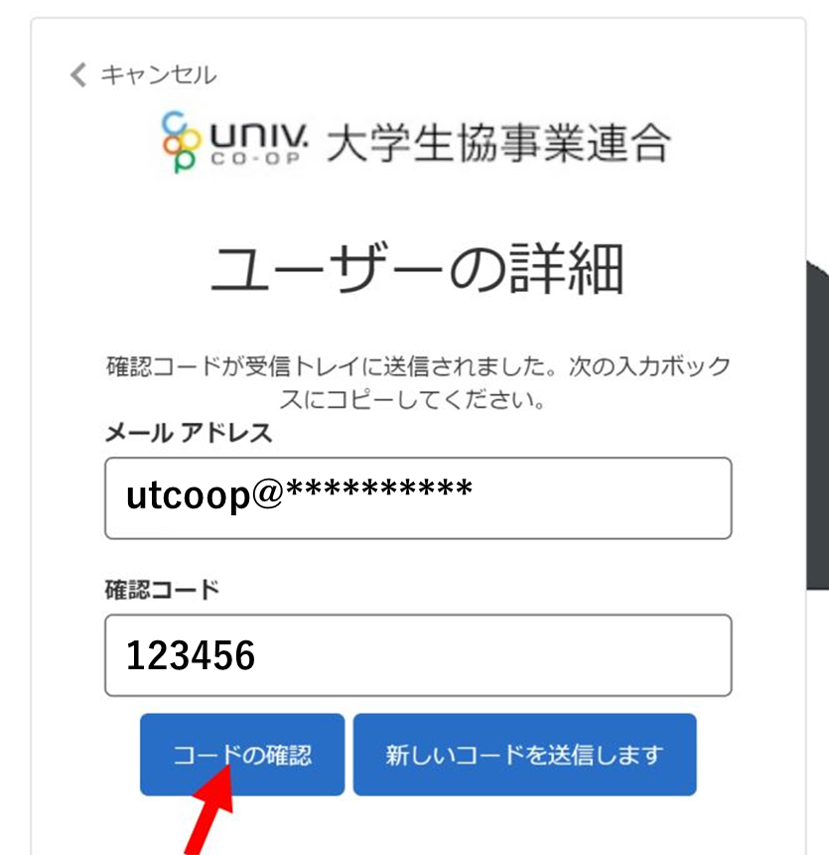
⑤ 请确认看到“您的电子邮件地址已验证。您现在可以继续。”的消息,然后点击“继续”。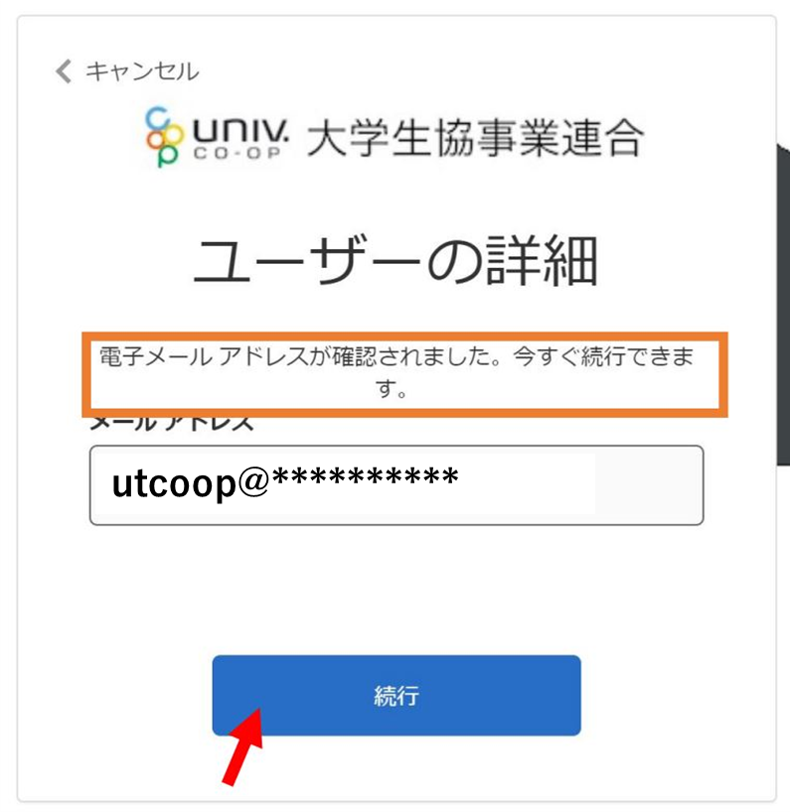
⑥ 您将被引导至 Pokepay 的“登录/新用户注册”页面。请输入您的手机号码或电子邮件地址,然后点击“登录/新用户注册”。
*我们建议您使用在 Univcoop My Portal 注册的电子邮件地址进行注册,以免忘记。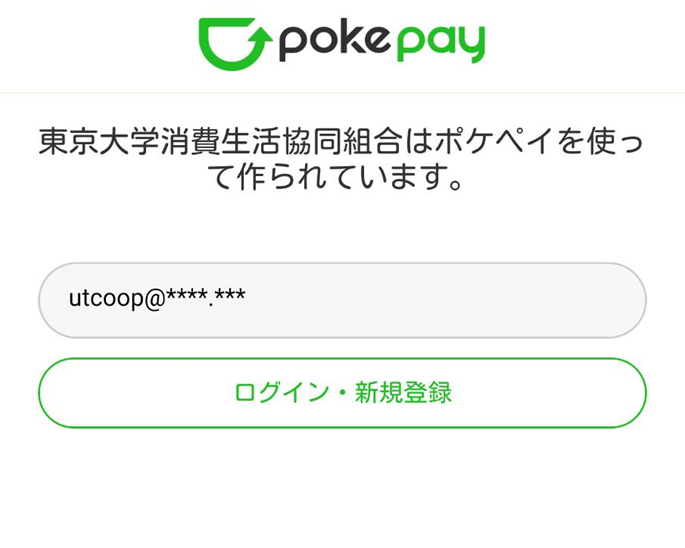
⑦ 验证码将发送至您输入的手机号码或电子邮件地址。请输入6位数的验证码,然后点击“登录”。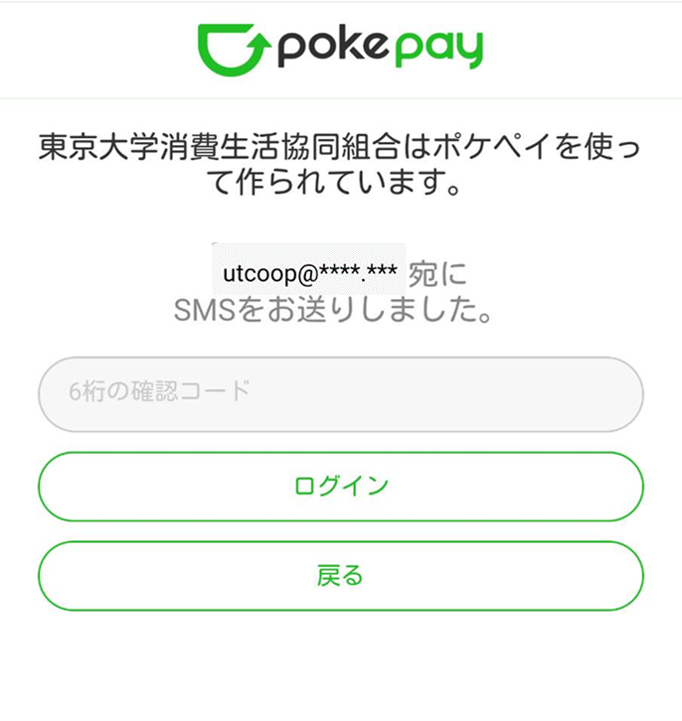
8. 您将被带到访问权限屏幕。点击“允许访问”。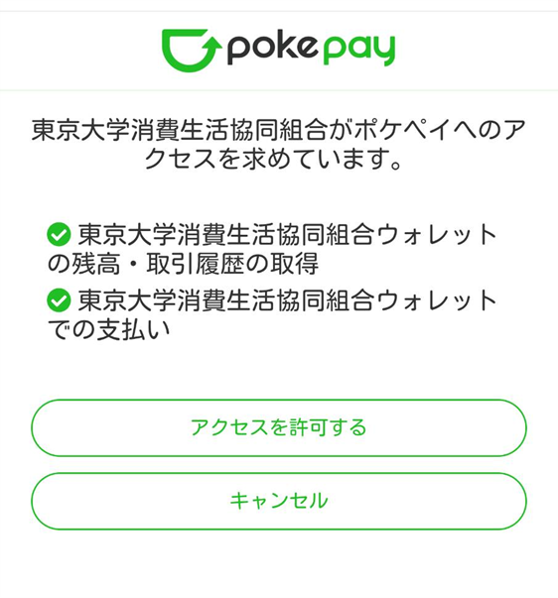
9. 将显示您会员个人页面的首页,流程完成。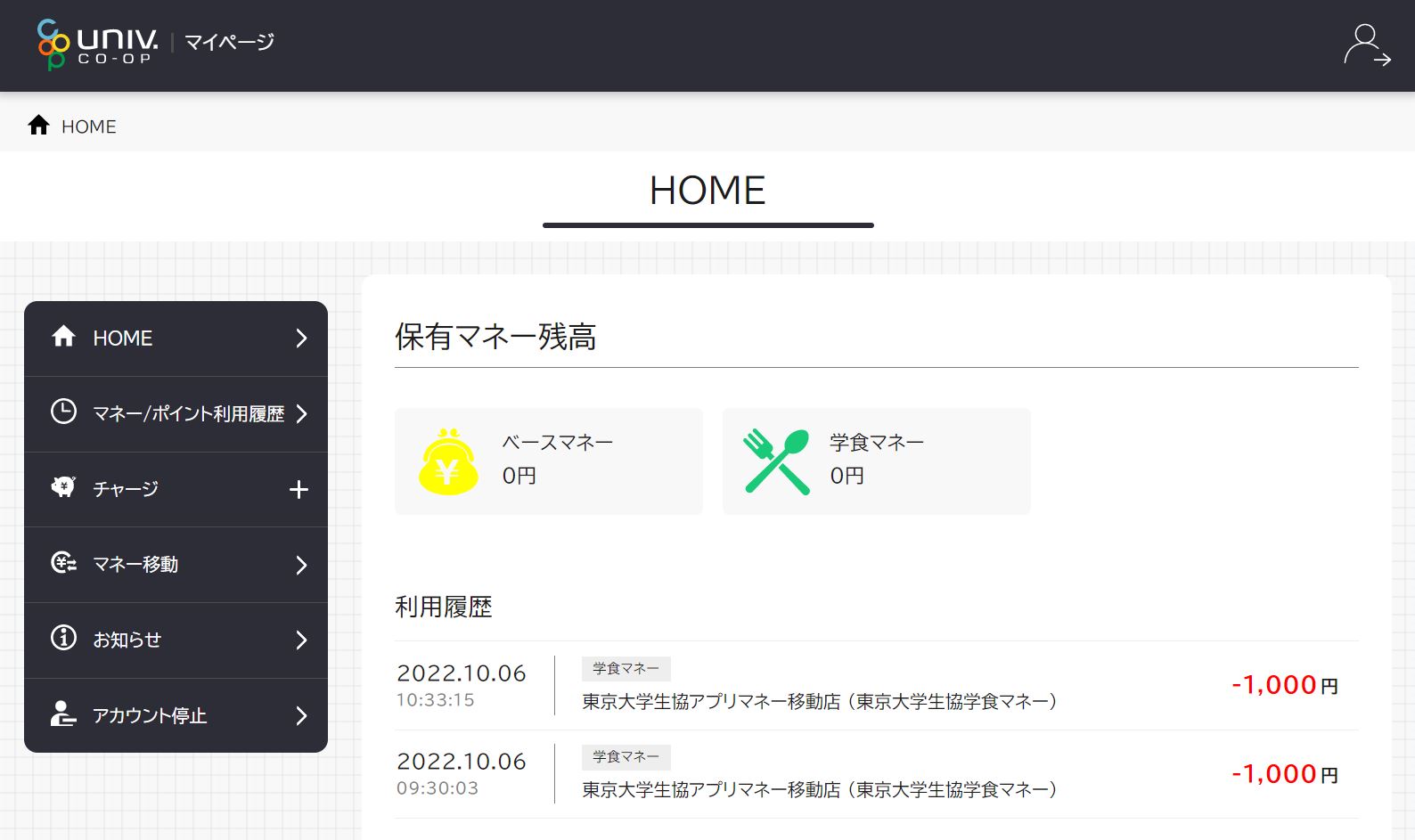
5. 查看您孩子的余额和费用
目前,充值方式仅限银行账户(BankPay)和便利店支付。我们已停止接受信用卡支付。
如需使用电脑或浏览器充值,请点击此处。如需
使用应用程序充值,请点击此处。
①“我的页面”主屏幕上,点击“充电”,然后点击“相关充电”
*如果您使用的是智能手机,请点击右上角的菜单(三条横线)以显示菜单。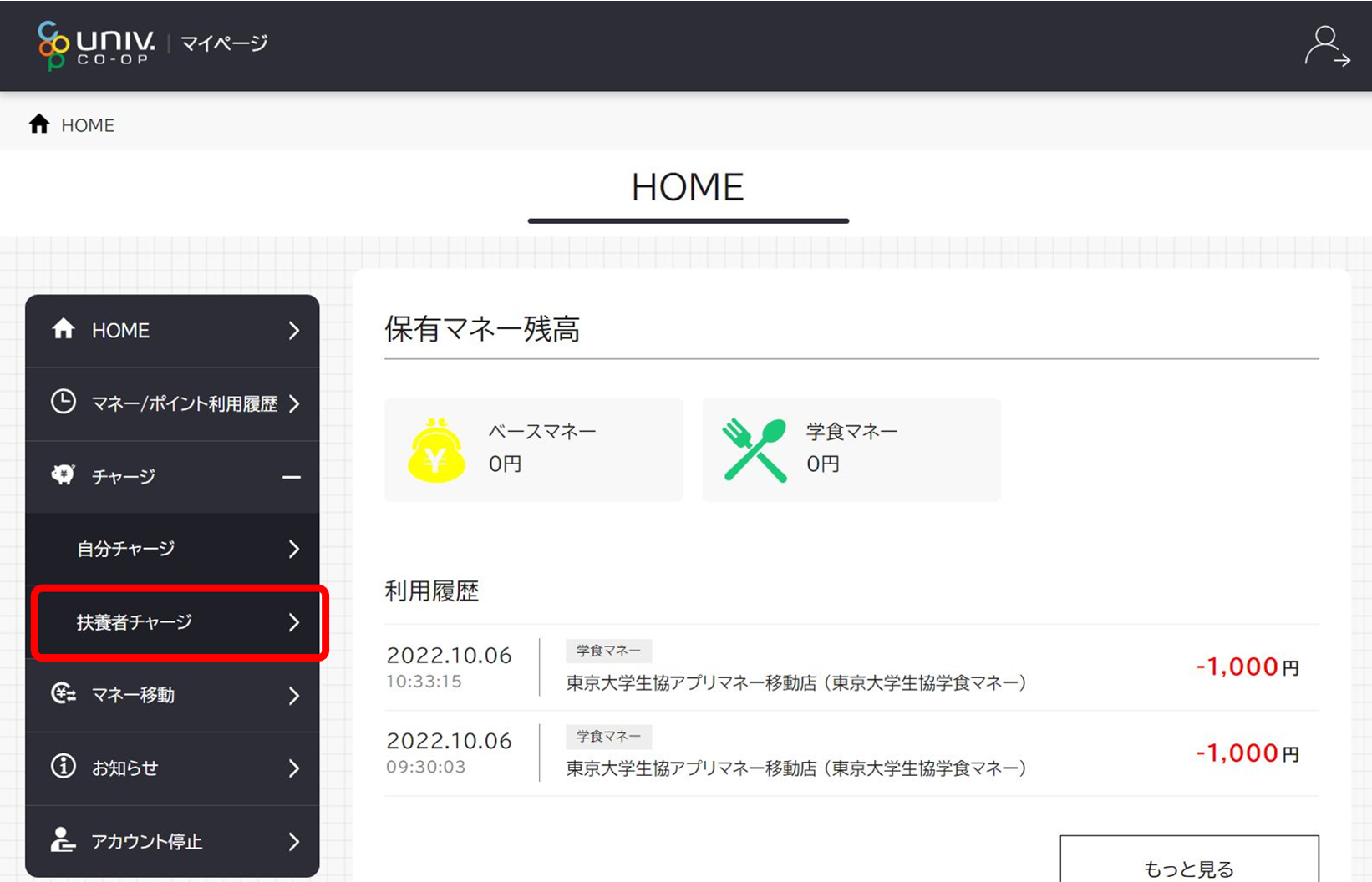
② 当您选择“费用接收人”时,您孩子的余额将显示在屏幕底部。
*如果您多次提交家庭申请,同一个孩子的姓名可能会多次显示。请放心,无论您选择哪个,费用都会被收取。我们目前正在与相关行业协会核实并进行修正。请您暂时继续使用此服务。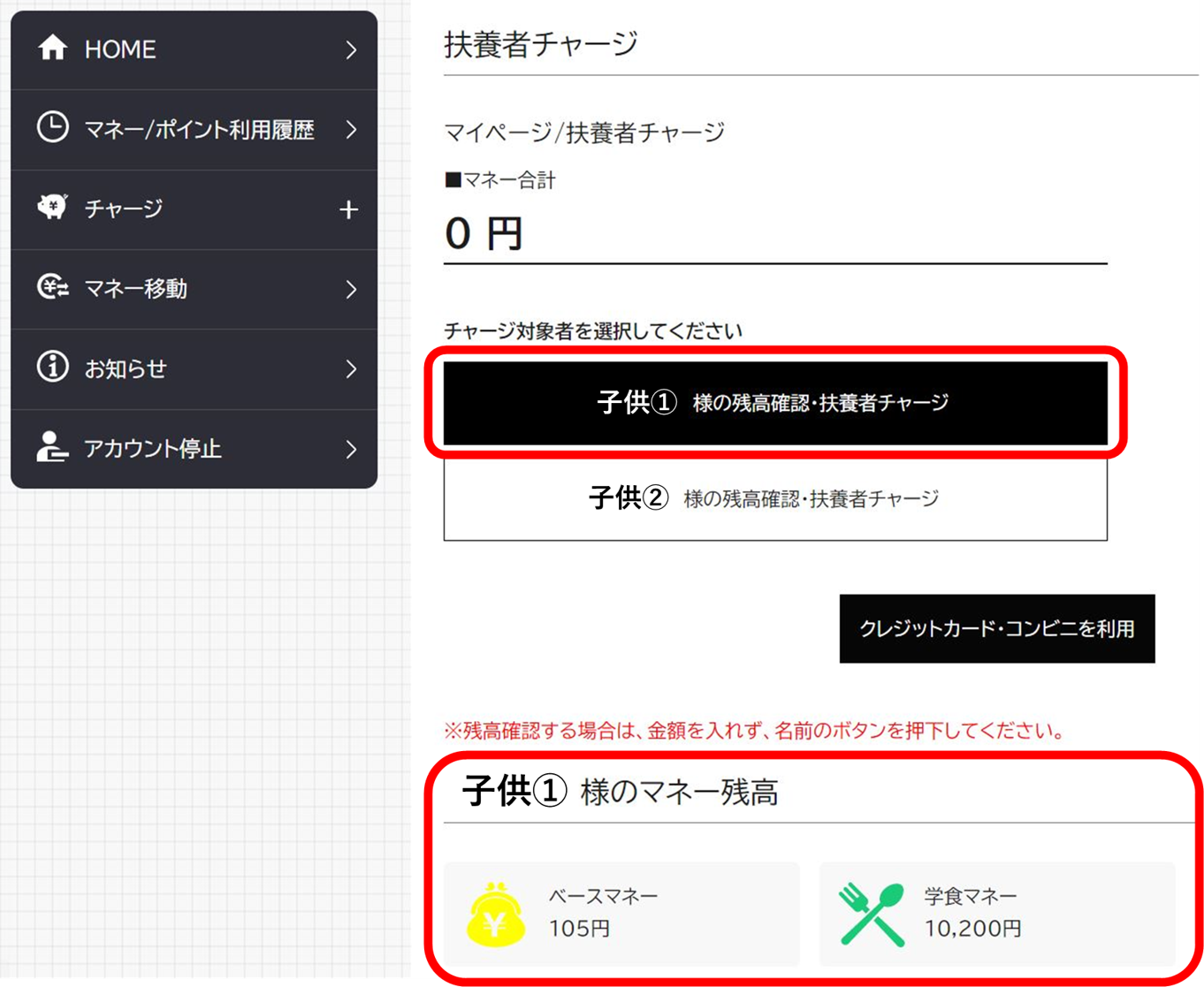
③ 在“收款人”仍处于选中状态时,点击“使用信用卡/便利店付款”。
*如果您多次提交家庭申请,同一个孩子的姓名可能会多次显示。请放心,无论您选择哪一个,付款都会被处理。我们目前正在与相关行业协会核实更正事宜。请您暂时继续使用此服务。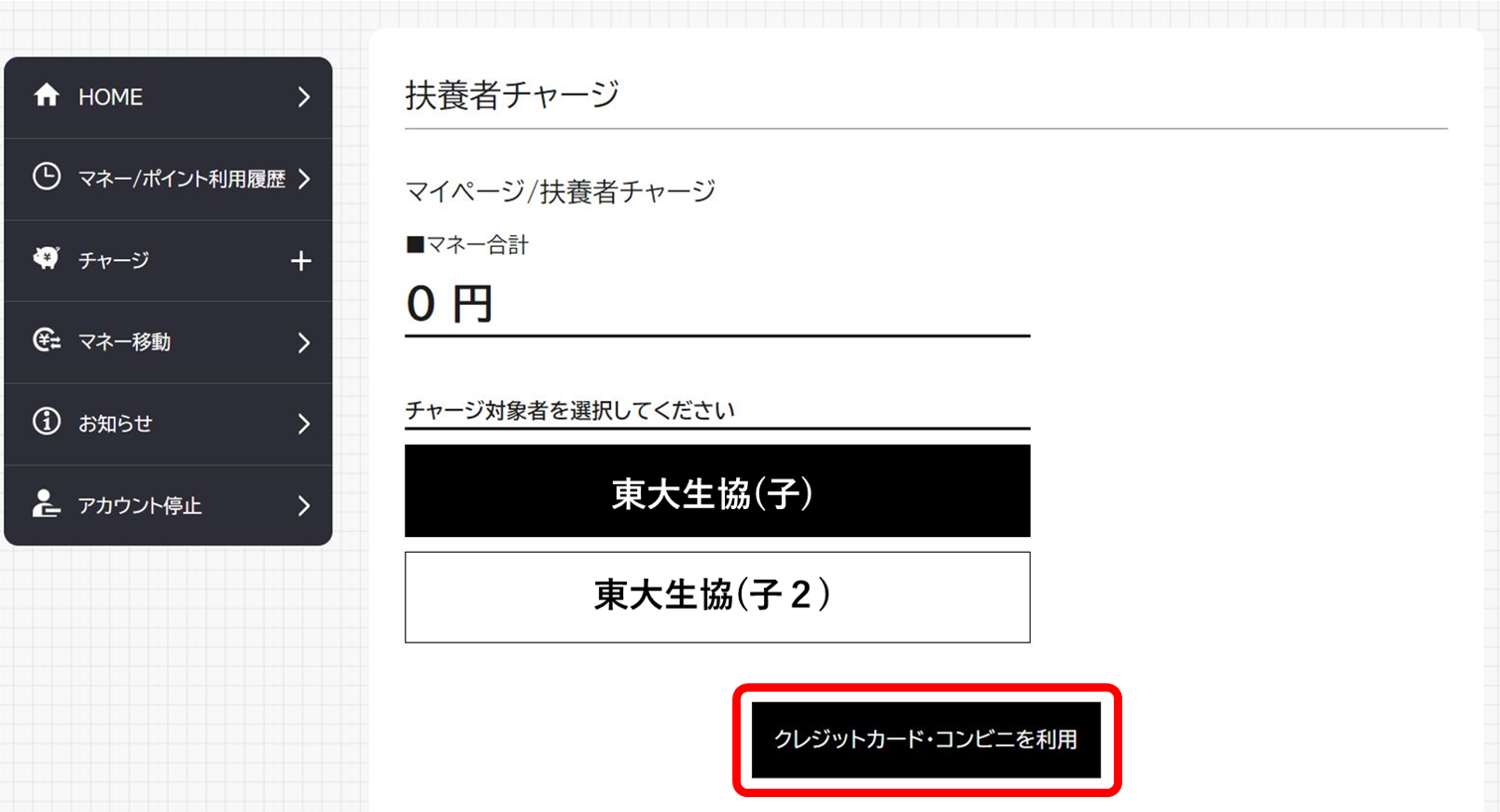
④ 设置收费金额,然后点击“信用卡”或“便利店”。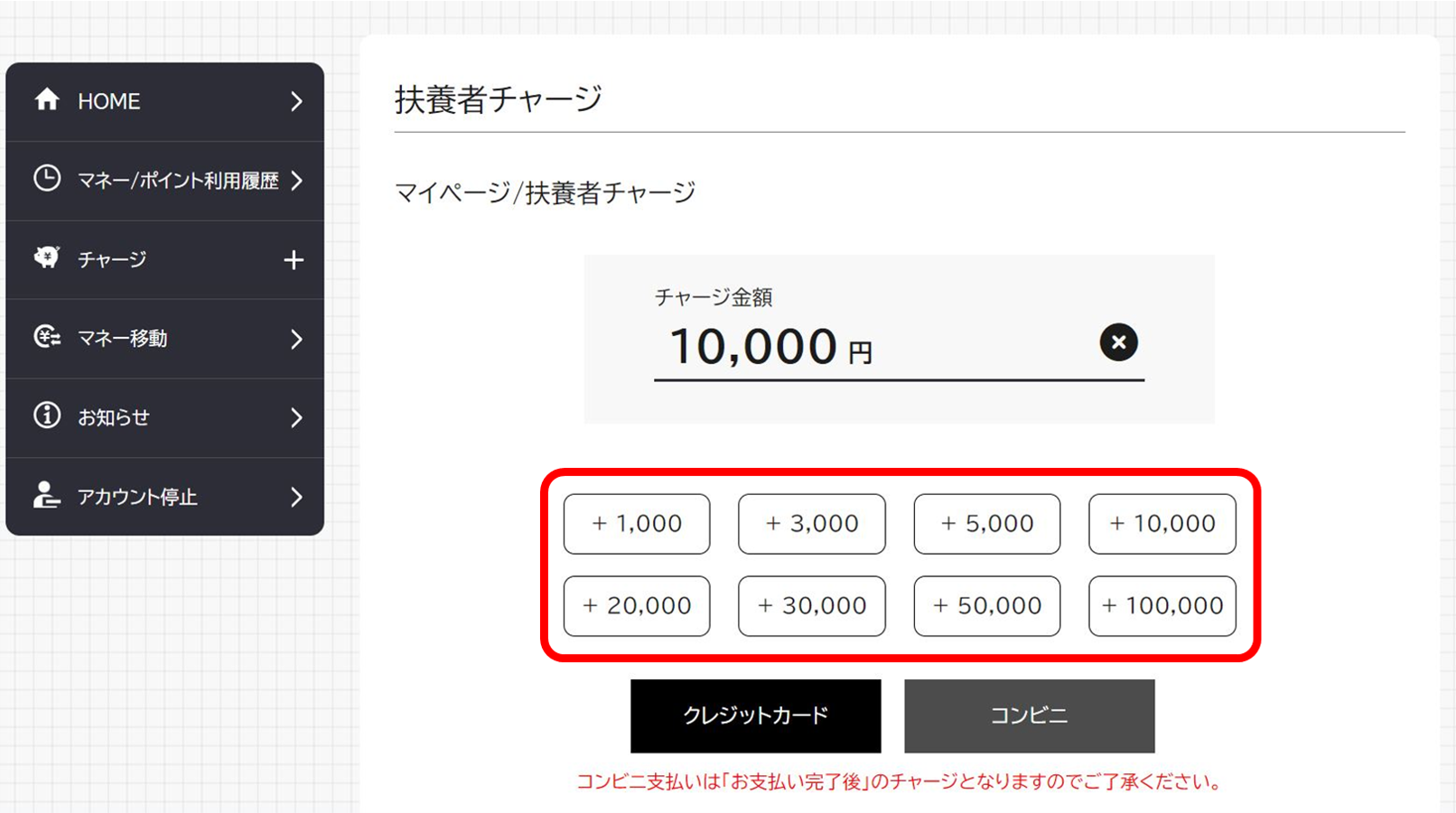
⑤ <信用卡支付>
选择您要支付的金额并输入您的信用卡信息。
点击“购买”完成支付。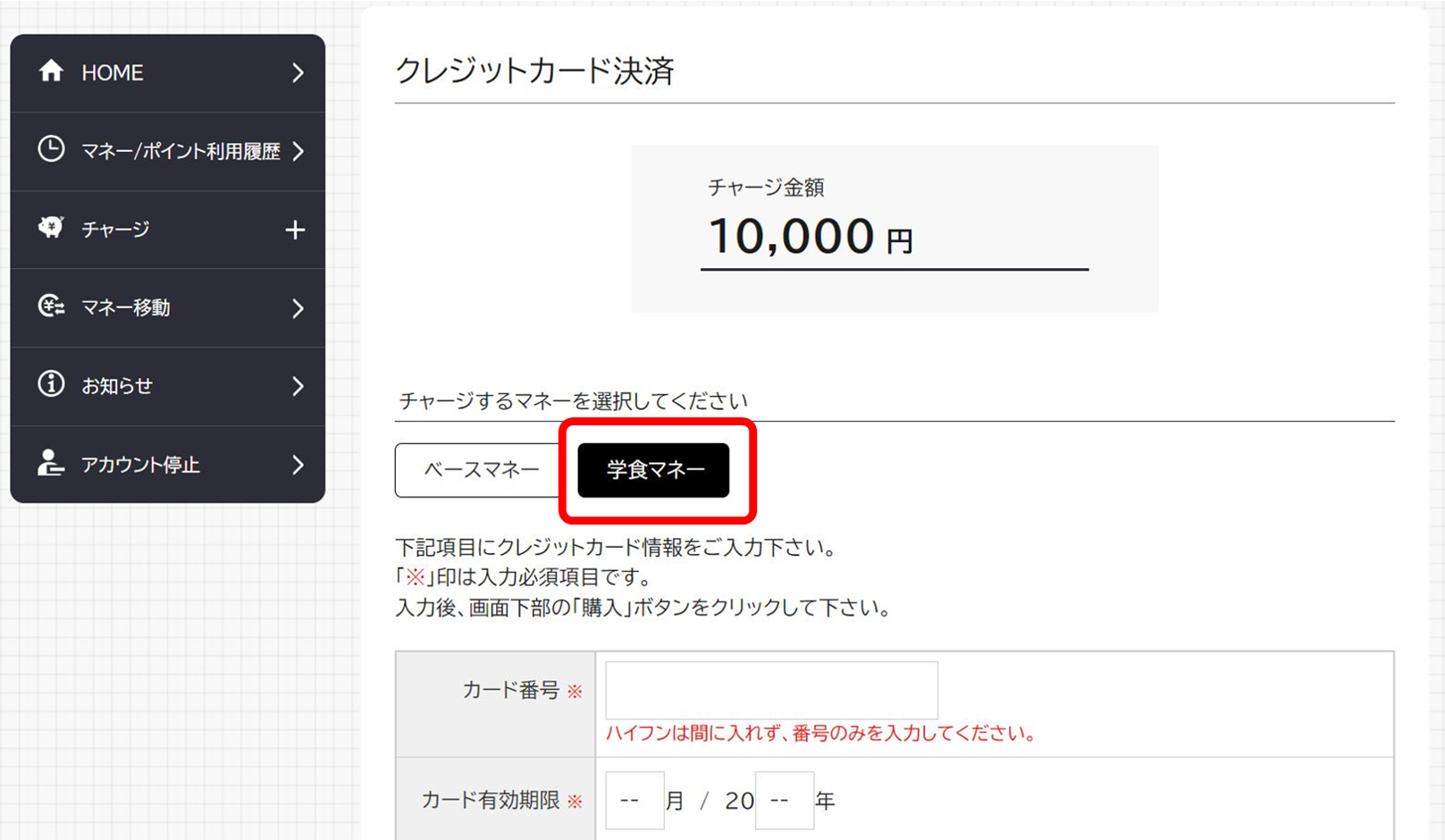
⑥ <信用卡支付>
屏幕将显示付款完成的确认信息。
*目前,家长无法在“我的页面”首页查看余额。由此造成的不便,敬请谅解,请在您孩子的应用程序中查看余额。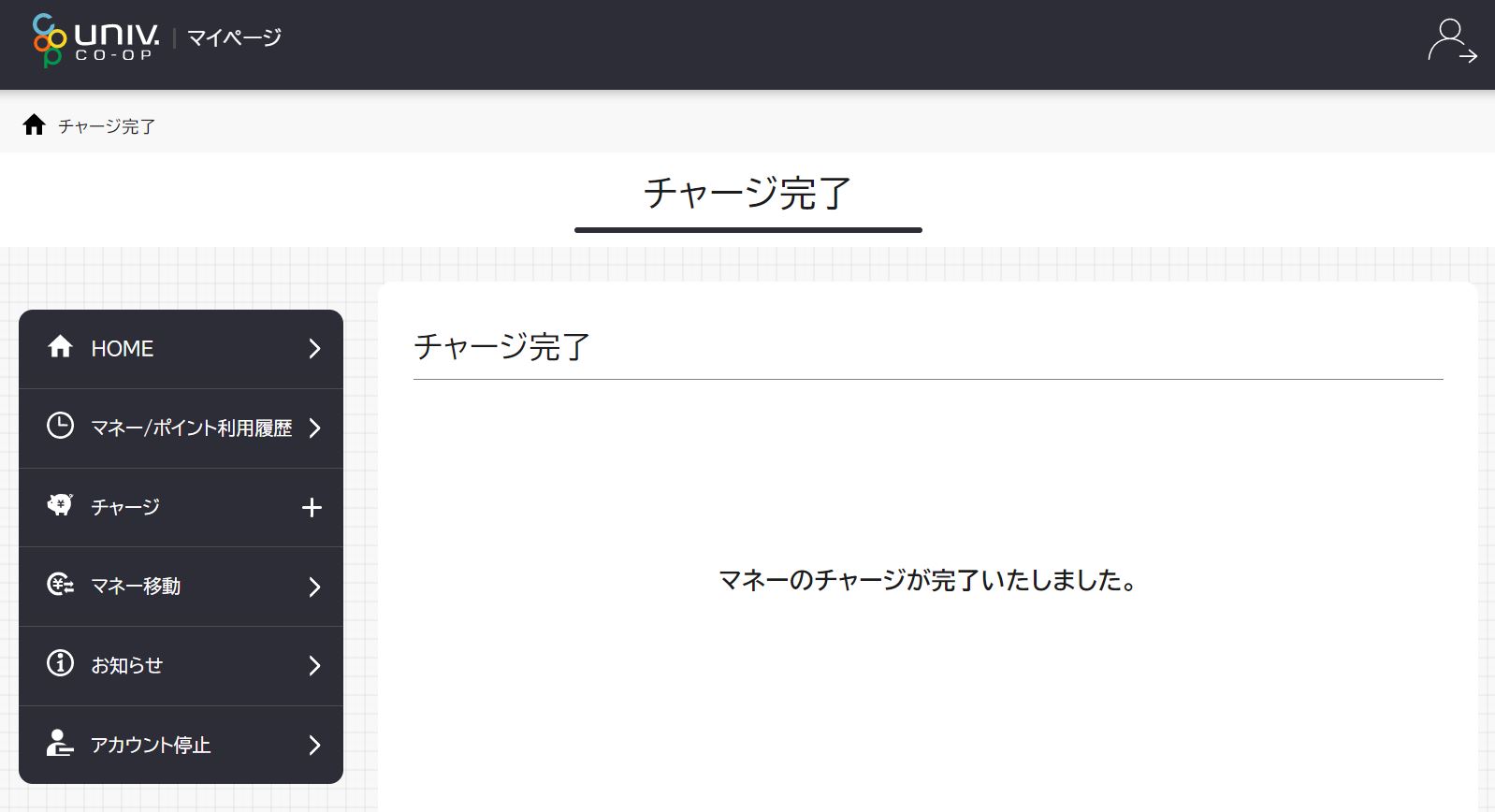
⑤ <便利店付款>
选择您要充值的金额并输入所需信息。
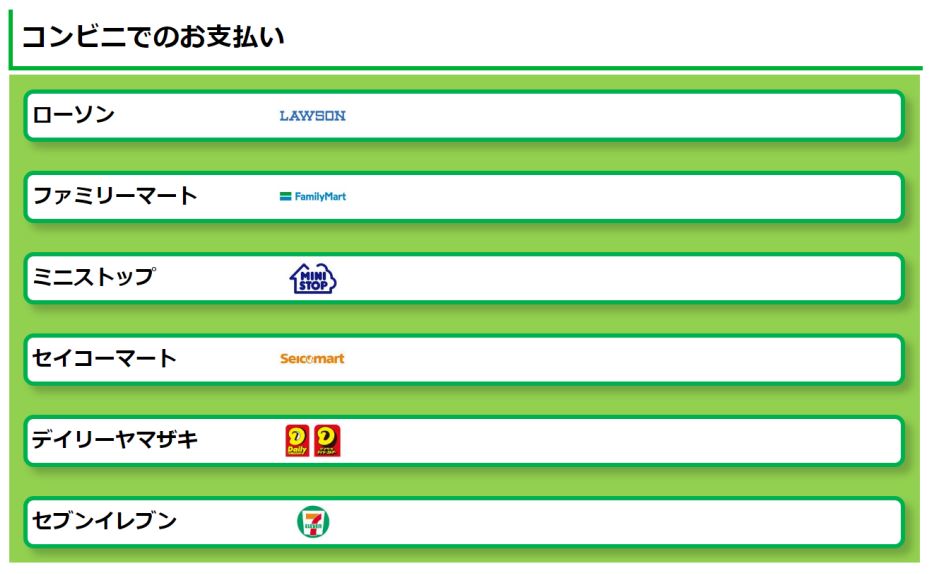
点击“确认”,并在便利店核对付款方式。
*您还会收到一封电子邮件,其中包含在便利店付款的说明,该邮件将发送至您在所需信息中填写的邮箱地址。
*在便利店完成付款后,充值即告完成。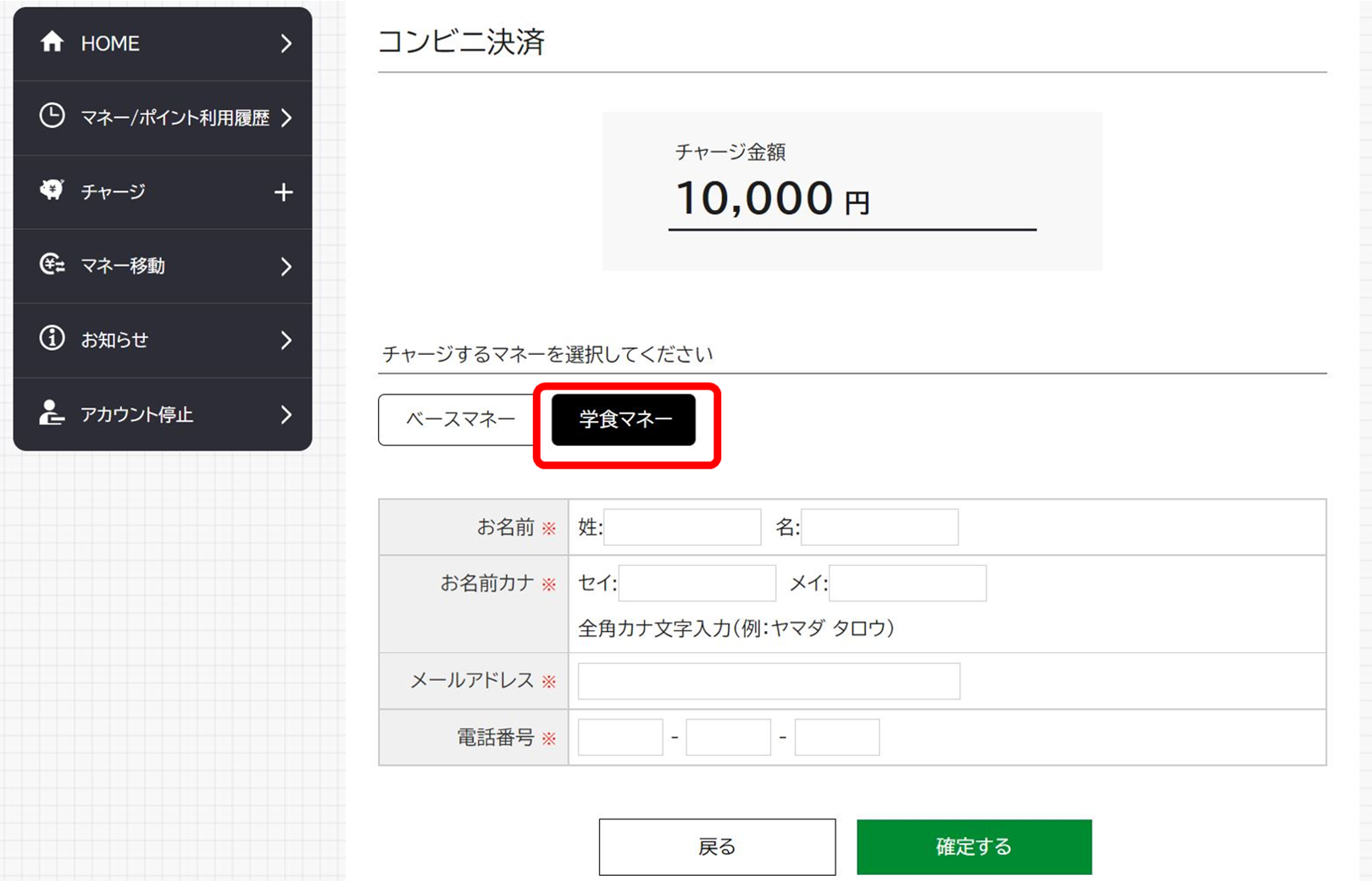
<通过应用程序充电>
如果您已完成应用程序的初始设置,以下内容请参阅。①
下载应用程序并登录。

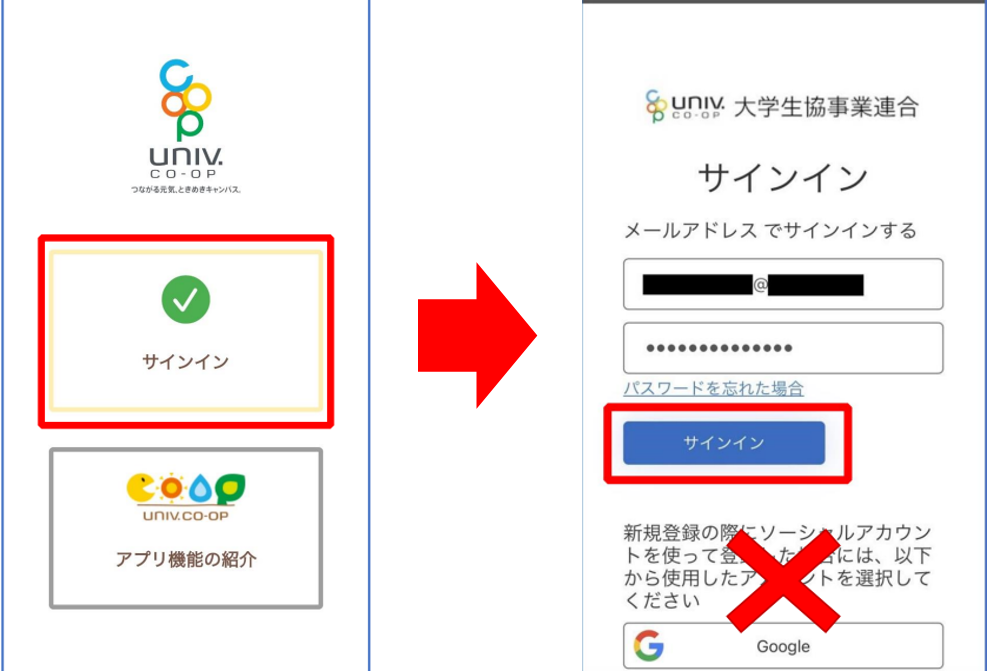
② 按照屏幕上的说明进行多因素身份验证。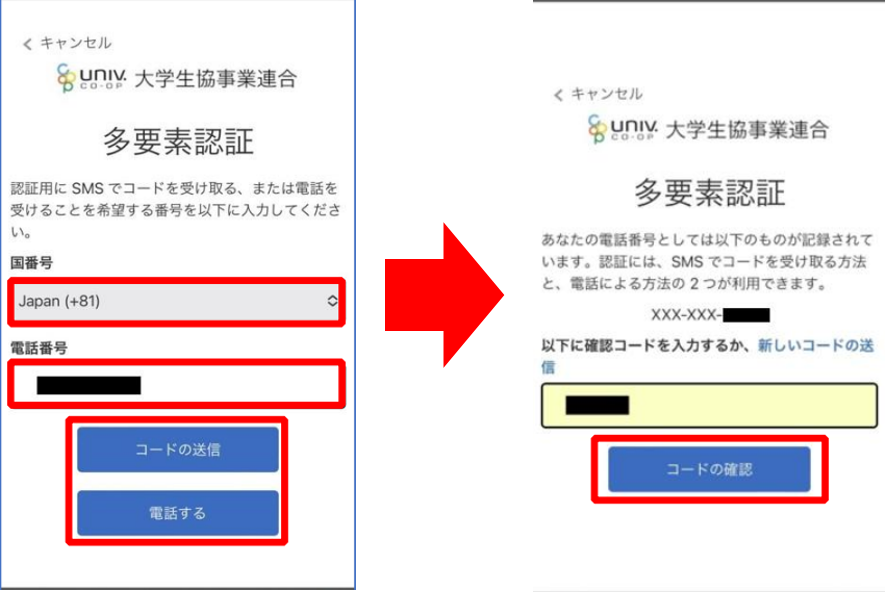
③ 注册付款。
输入您的电子邮件地址,我们将向您发送验证码。
④输入发送给您的确认码,登录,然后按“允许访问”按钮。
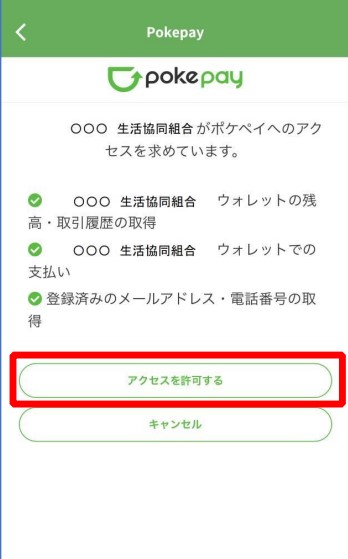
⑤ 请注册附加信息。
请按照屏幕上的说明注册附加信息。
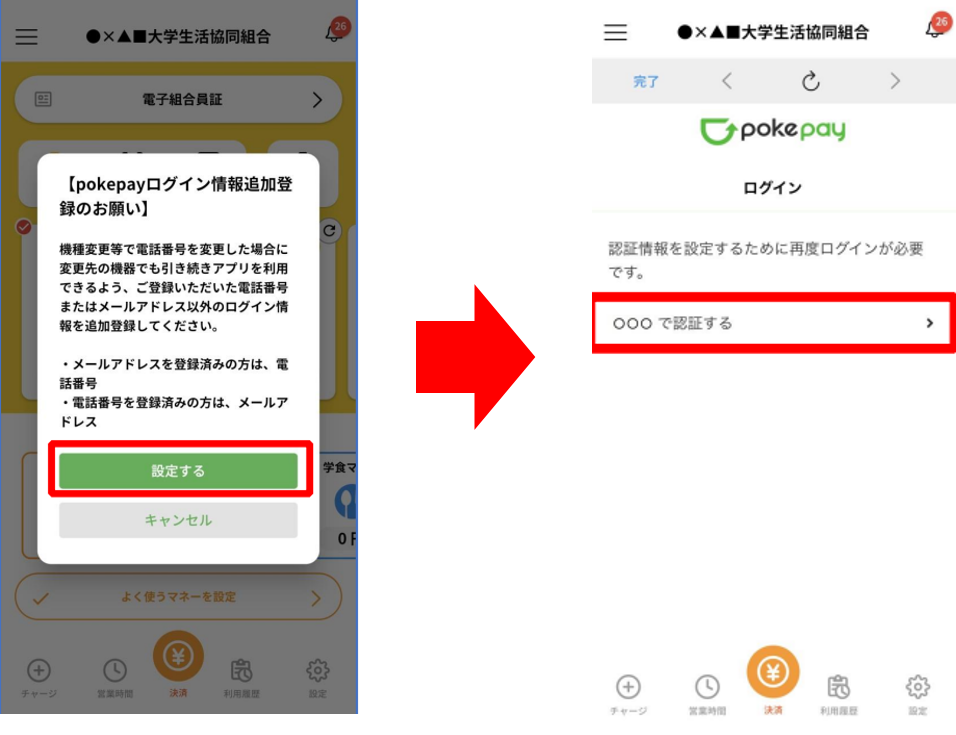
⑥输入发送给您的验证码,然后继续进行身份验证。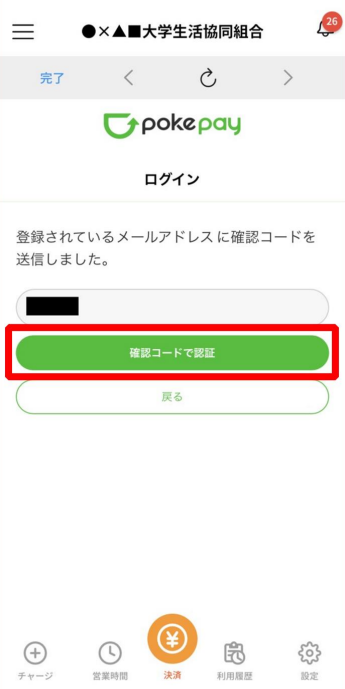
⑦ 如需添加或更改信息,请在此屏幕上进行操作。
完成后,请点击“完成”或“付款”按钮。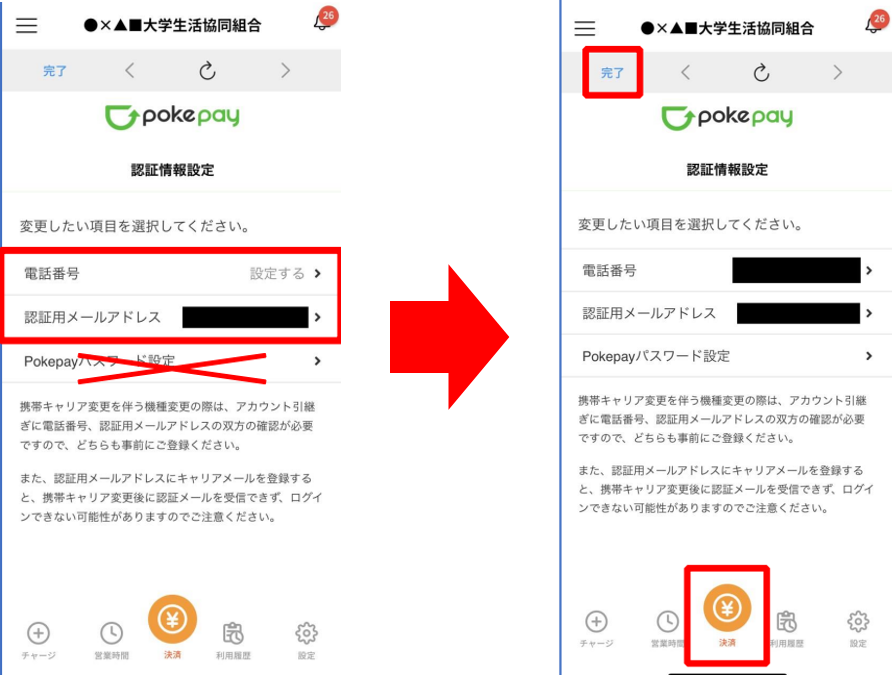
⑧ 要通过应用程序充电
,请启动应用程序并点击充电按钮。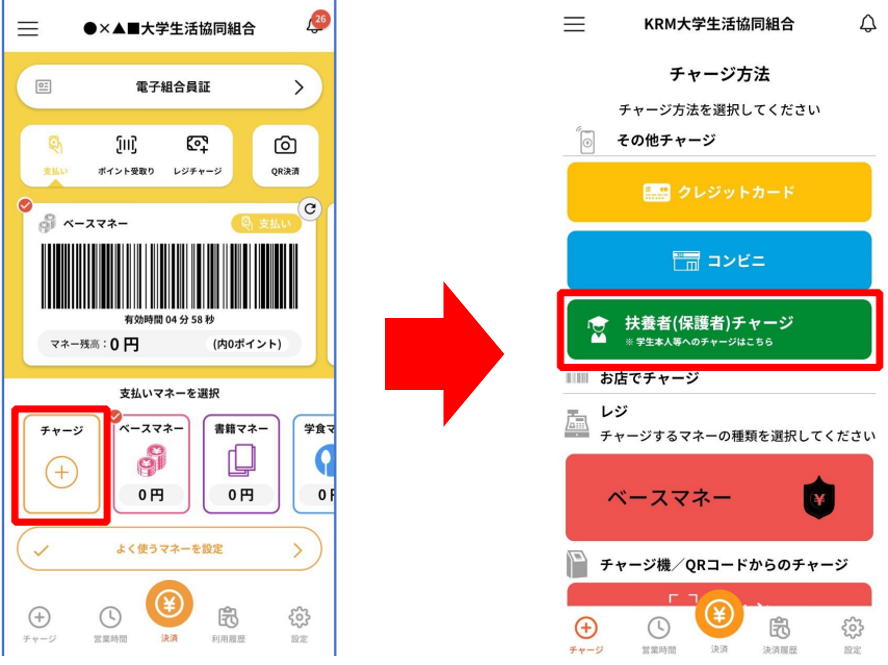
⑨登录您的“我的”页面并输入验证码。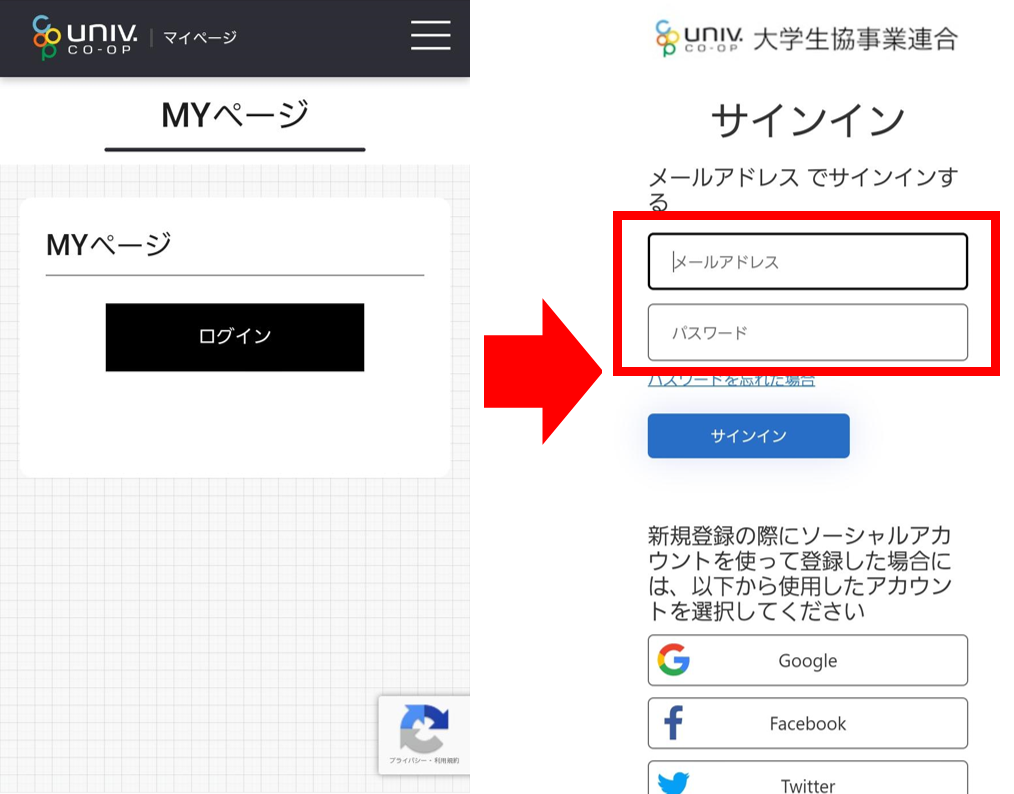

10. 点击右上角的三条横线,然后选择“家长收费”。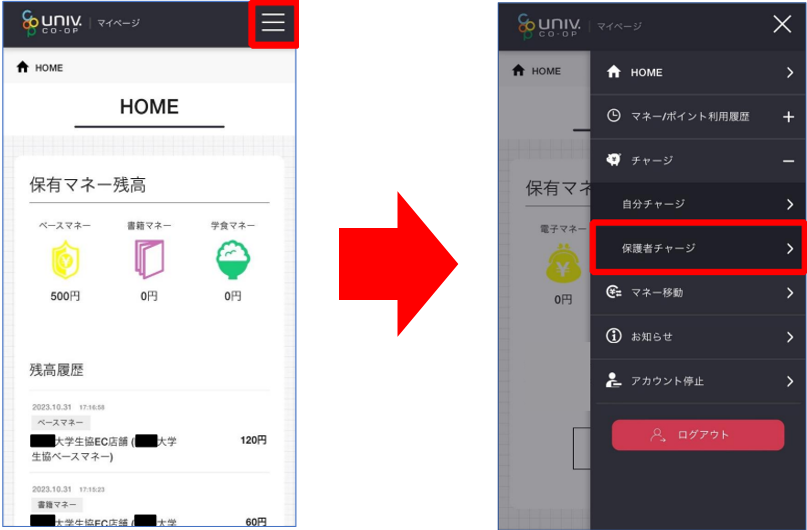
⑪ 选择收款人,点击“使用信用卡/便利店支付”,然后选择金额。
*如果您要使用父母账户余额为孩子付款,请选择“使用现金/积分”。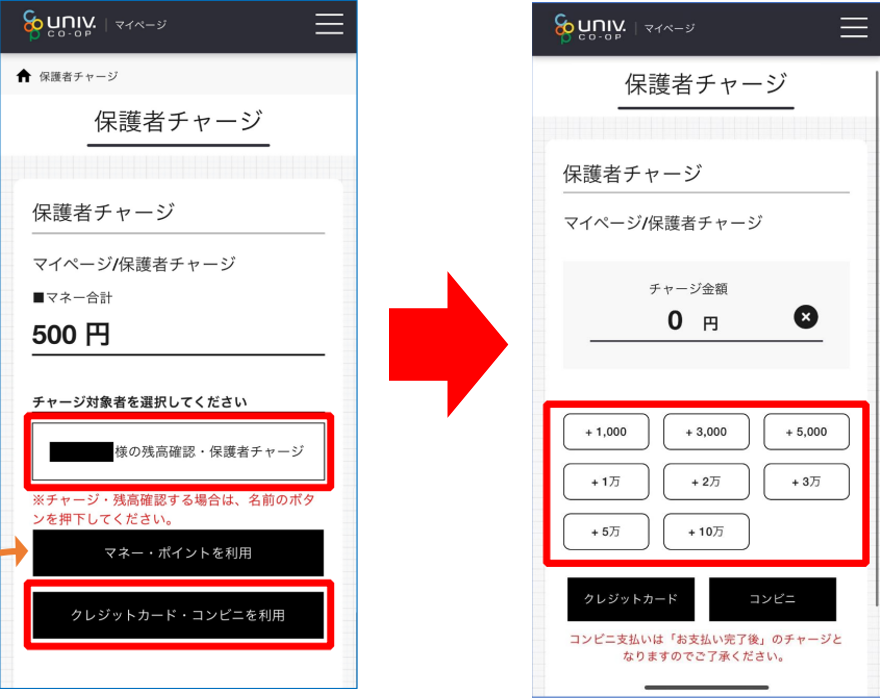
<信用卡支付> ⇒ 点击此处
<便利店支付> ⇒ 点击此处
<信用卡支付>
① 选择您要收取的金额并输入您的信用卡信息。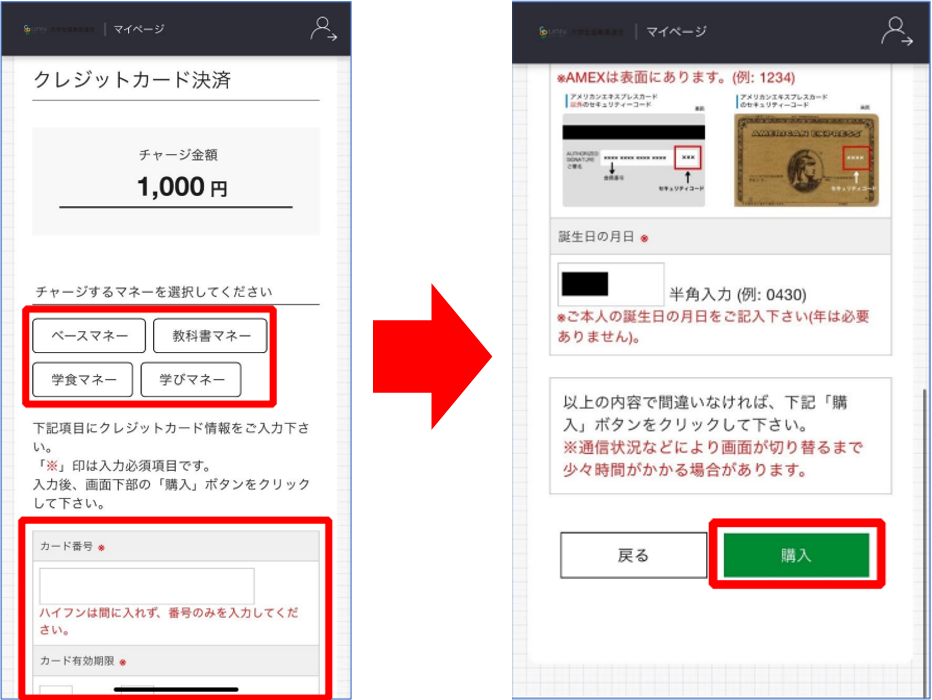
<便利店支付>
① 选择您要充值的金额并输入所需信息。
选择您要付款的便利店并确认操作。
付款邮件将发送至您的注册邮箱,请到便利店完成付款。
6. 查看您的餐厅使用记录
您可以在电脑或应用程序上查看。
通过电脑
上的“我的页面”查看此信息
登录“我的页面”后的操作步骤与应用程序中的操作步骤相同。
通过应用程序查看
<电子货币使用记录>
① 在应用程序中点击支付记录 → 学生的电子货币使用记录。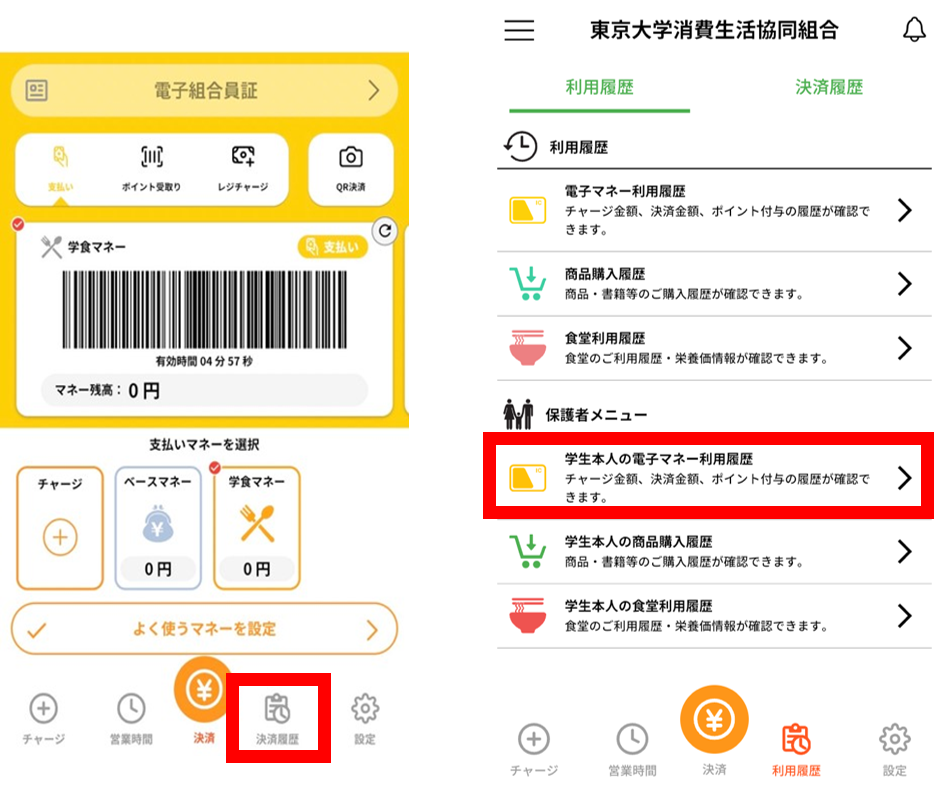
②点击“我的”页面右上角的三条横线,即可查看您的使用历史记录。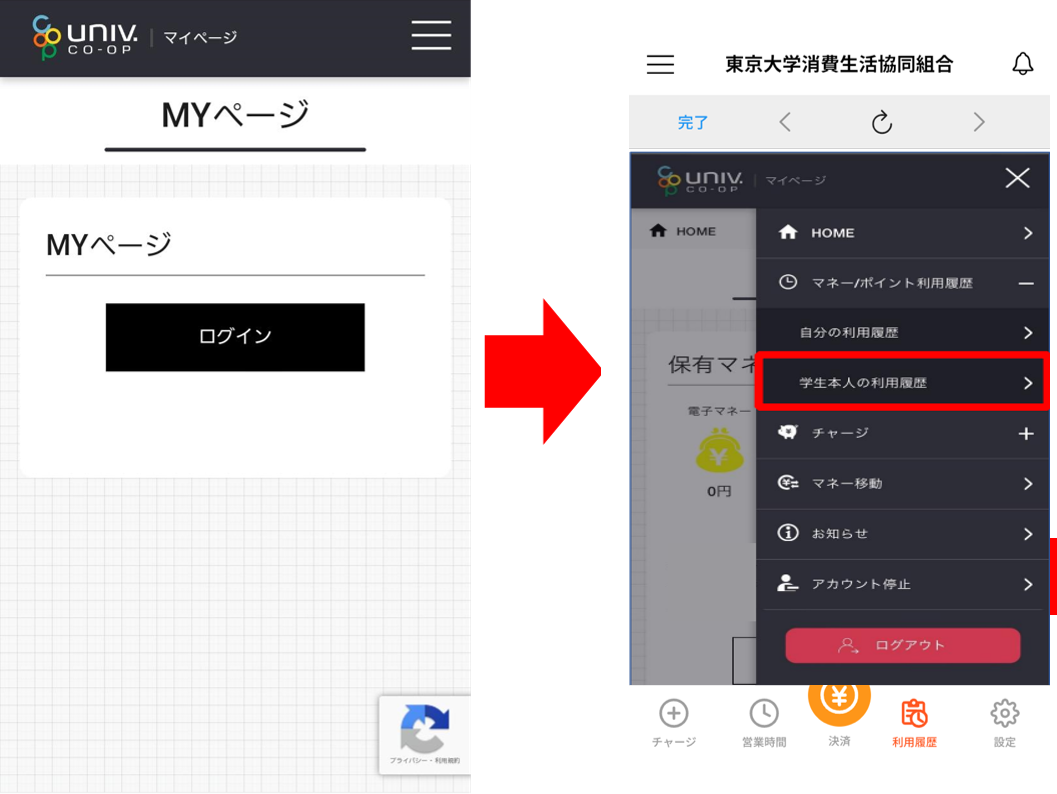
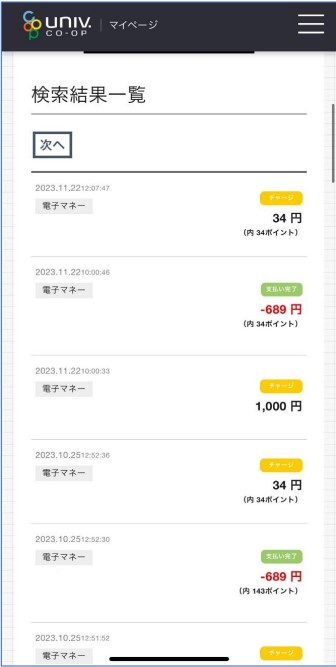
③ 选择您要查询的使用类型并进行搜索。
*如果未指定日期,搜索范围将涵盖整个期间。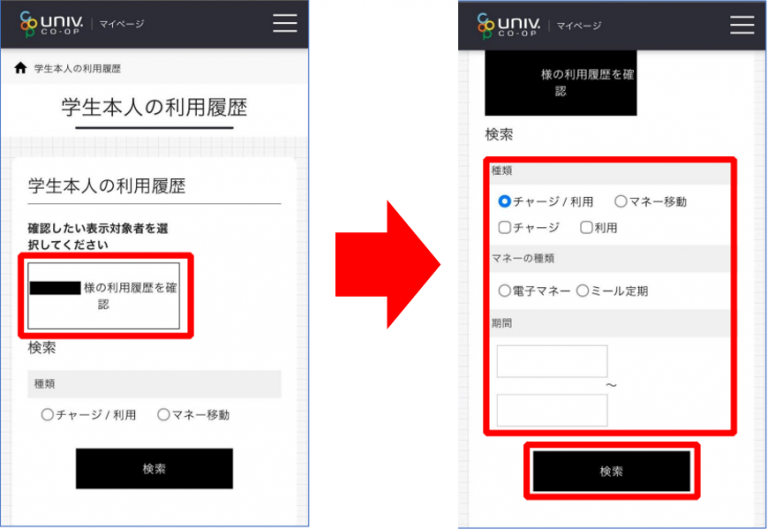
<购买记录>
① 在应用程序中点击学生的购买记录。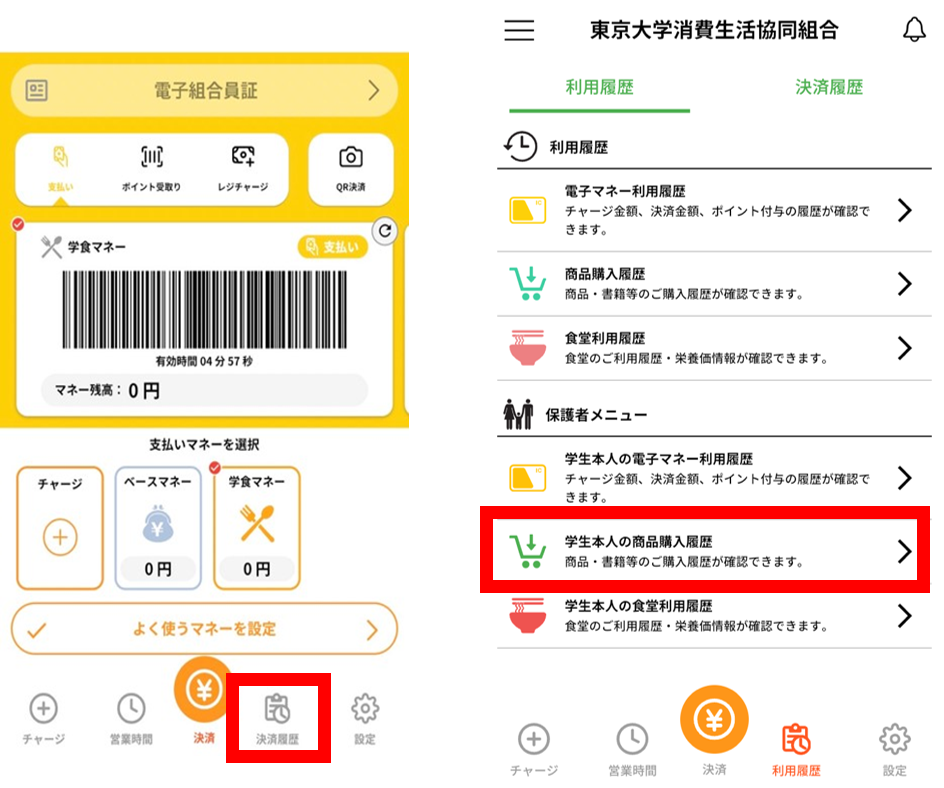
②从右上角的三条横线中选择“产品购买历史”,然后点击您自己的历史记录。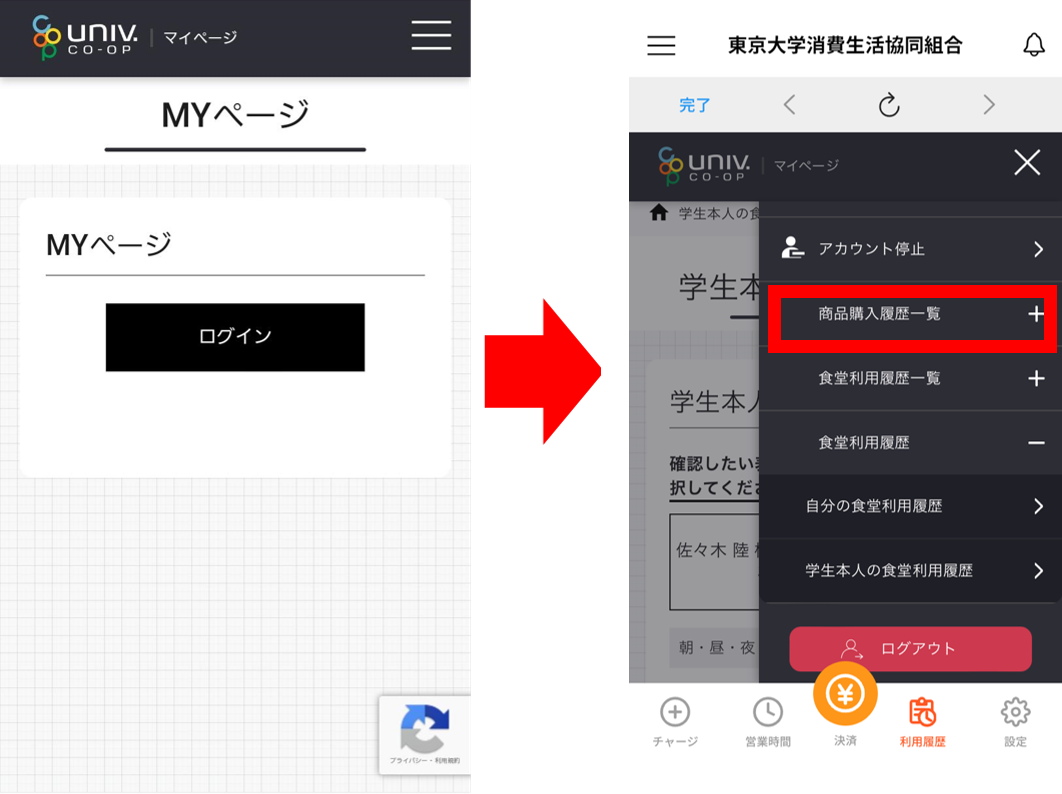
③选择要搜索的时间段并执行搜索。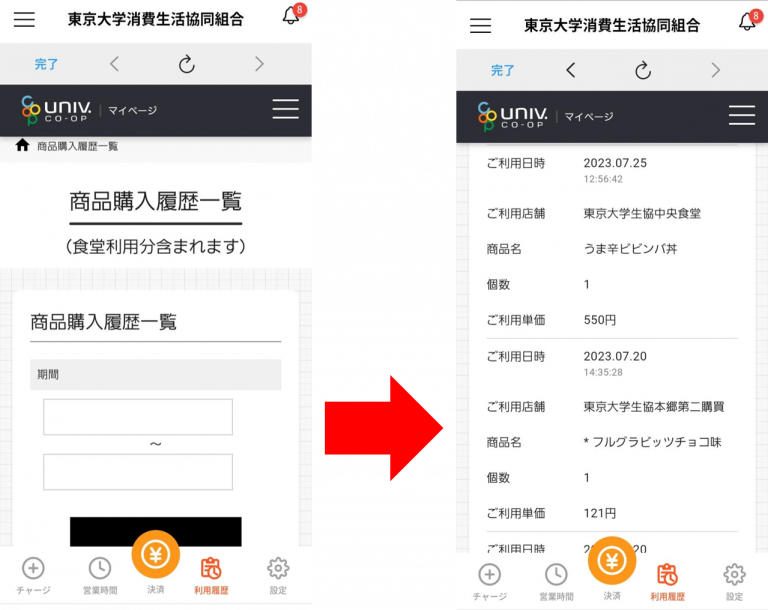
<查看食堂历史记录和营养图表>
① 在应用程序中点击“查看食堂历史记录”。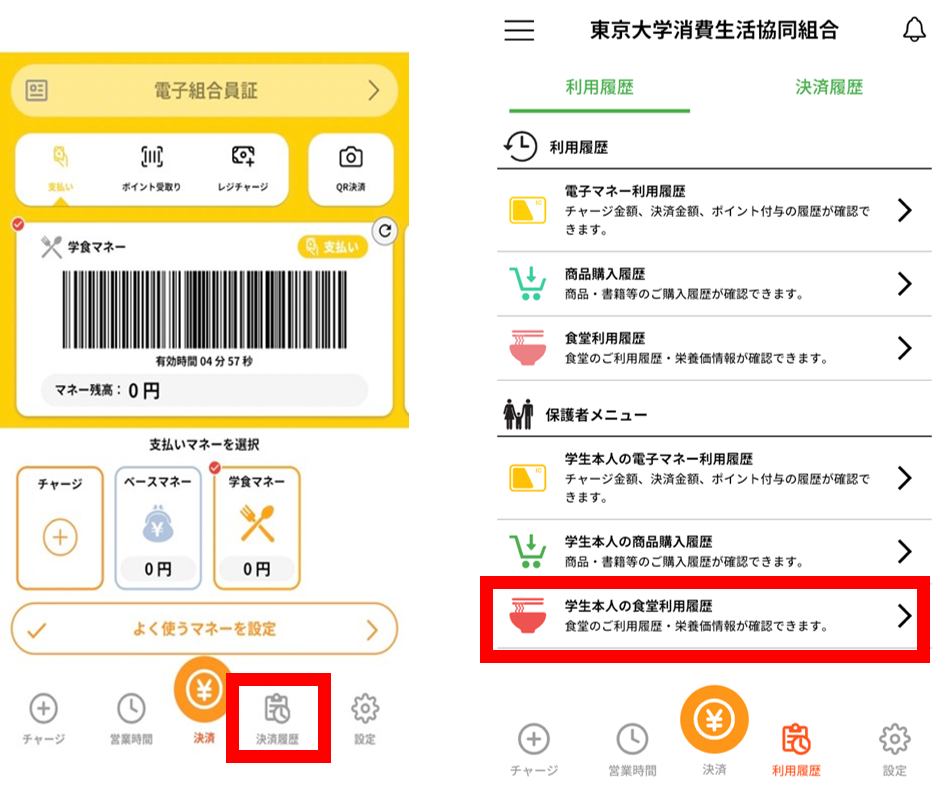
②点击“我的”页面右上角的三条横线,即可查看用餐记录列表。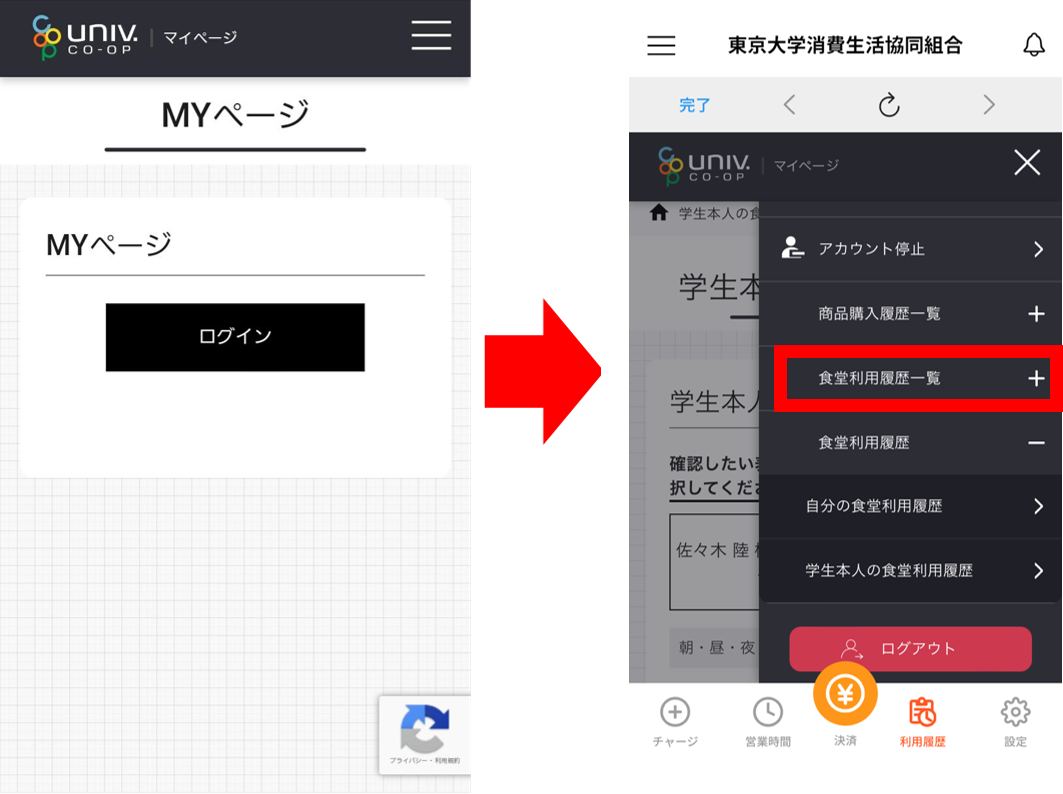
③选择日期并选择活动量。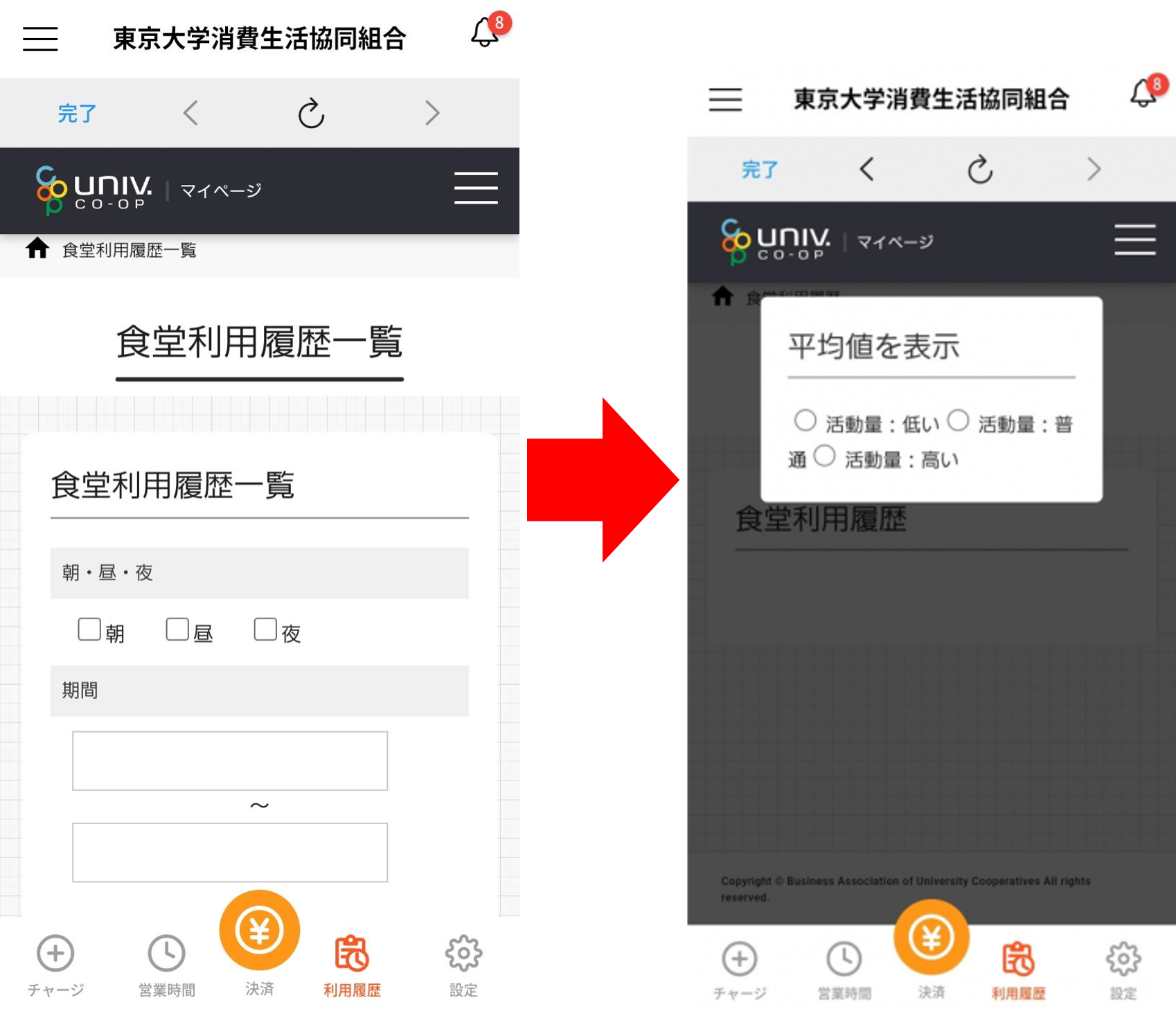
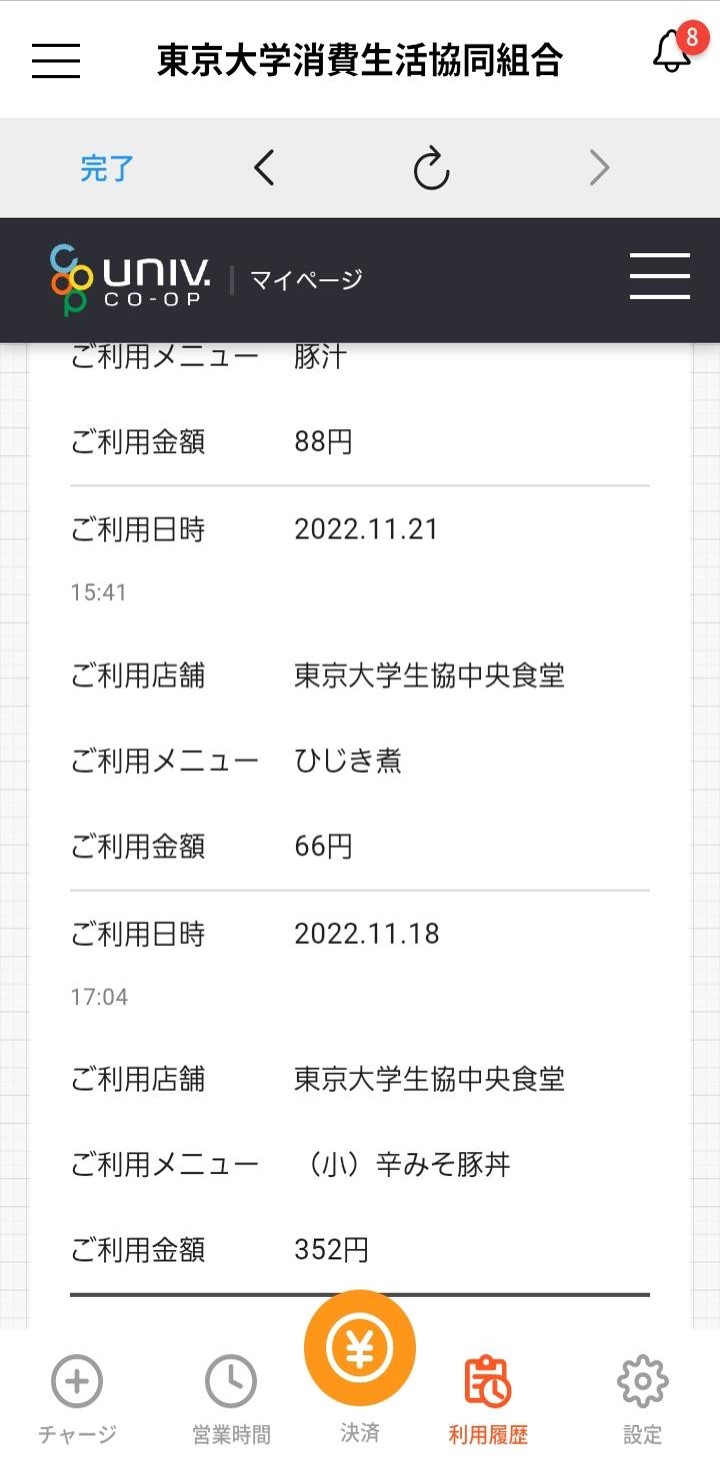
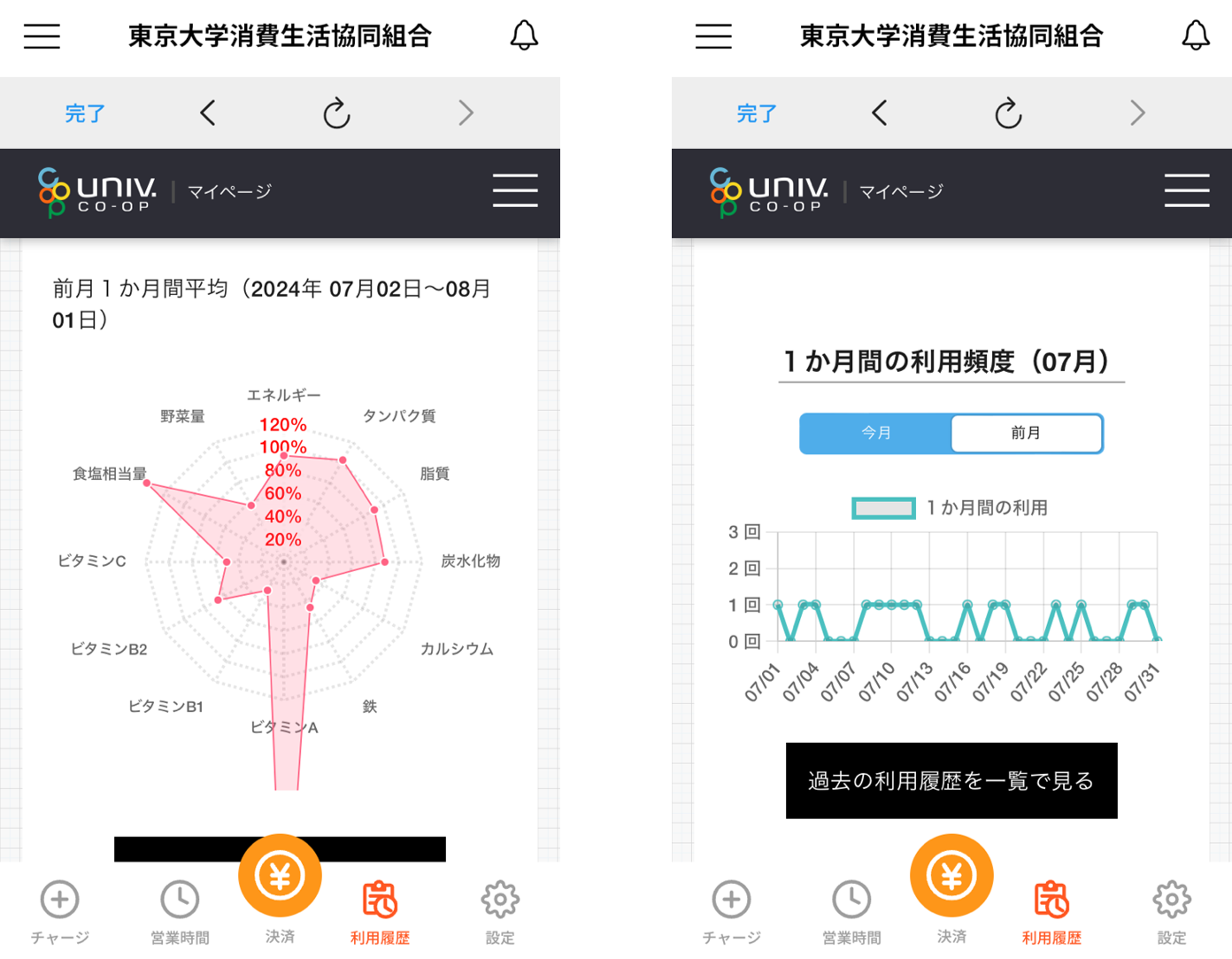
如何解读营养图表:
① 在应用程序中点击“食堂使用历史记录”。
② 点击“我的”页面右上角的三条横线,查看学生的食堂使用记录。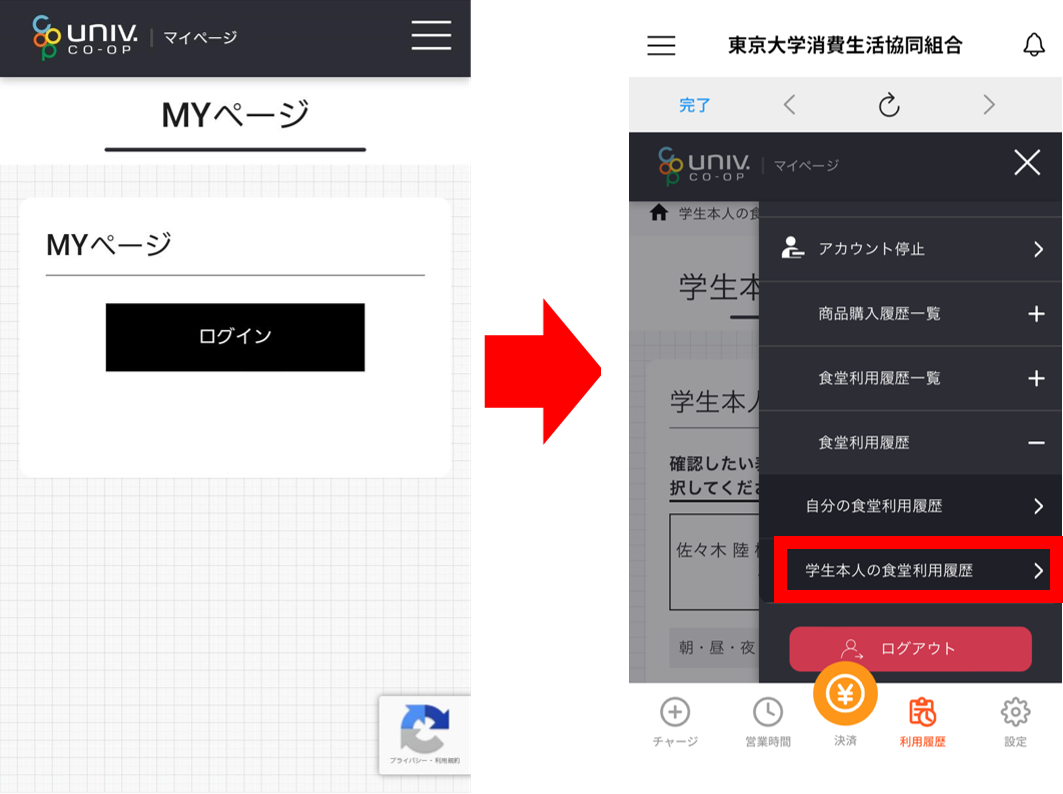
③选择要查看的孩子,然后选择活动级别。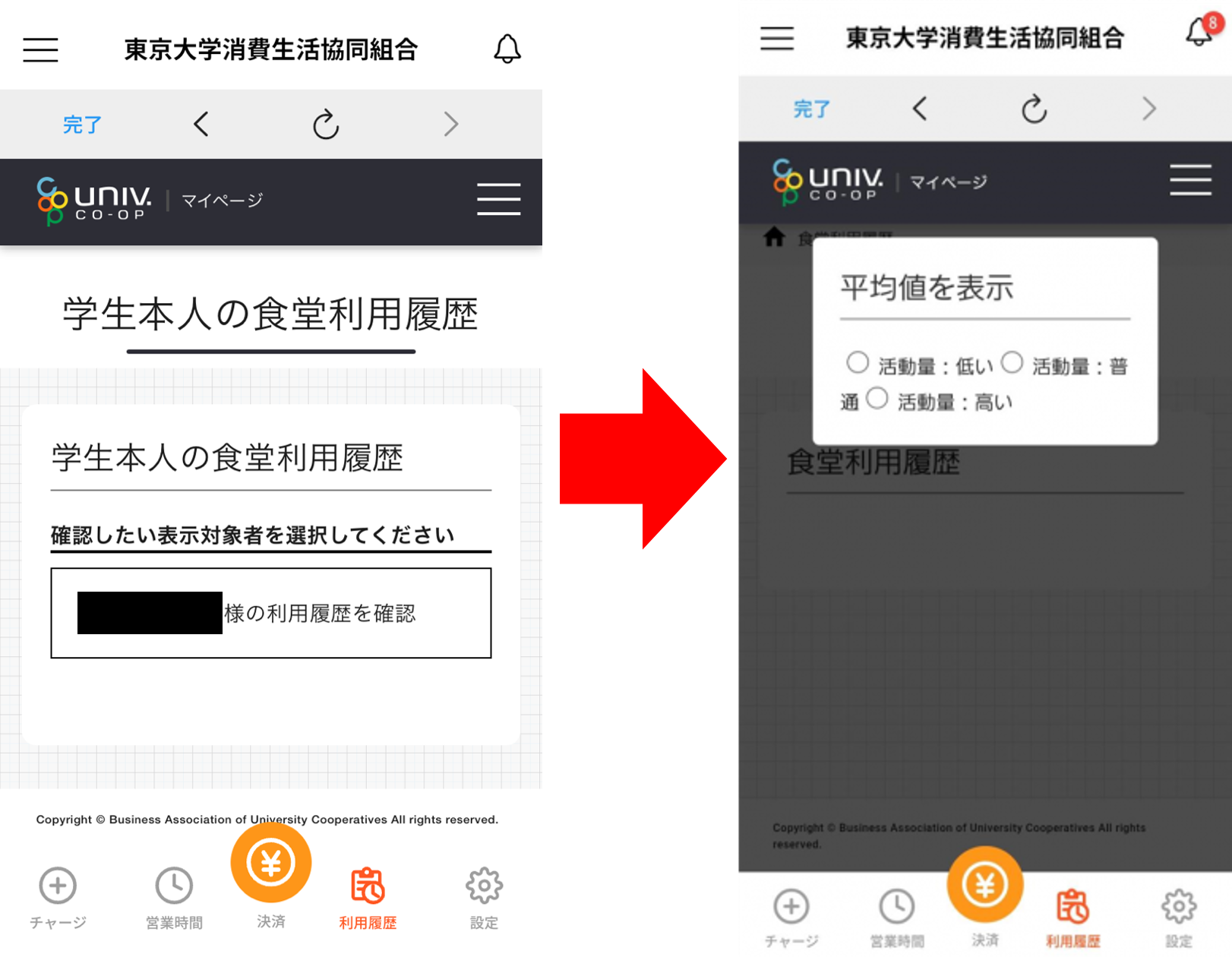
问答
问:我无法登录我的会员“我的”页面。
答:请检查以下内容:
查看您的“家庭成员编号”是否显示在univcoop“我的门户”“个人资料”部分的底部。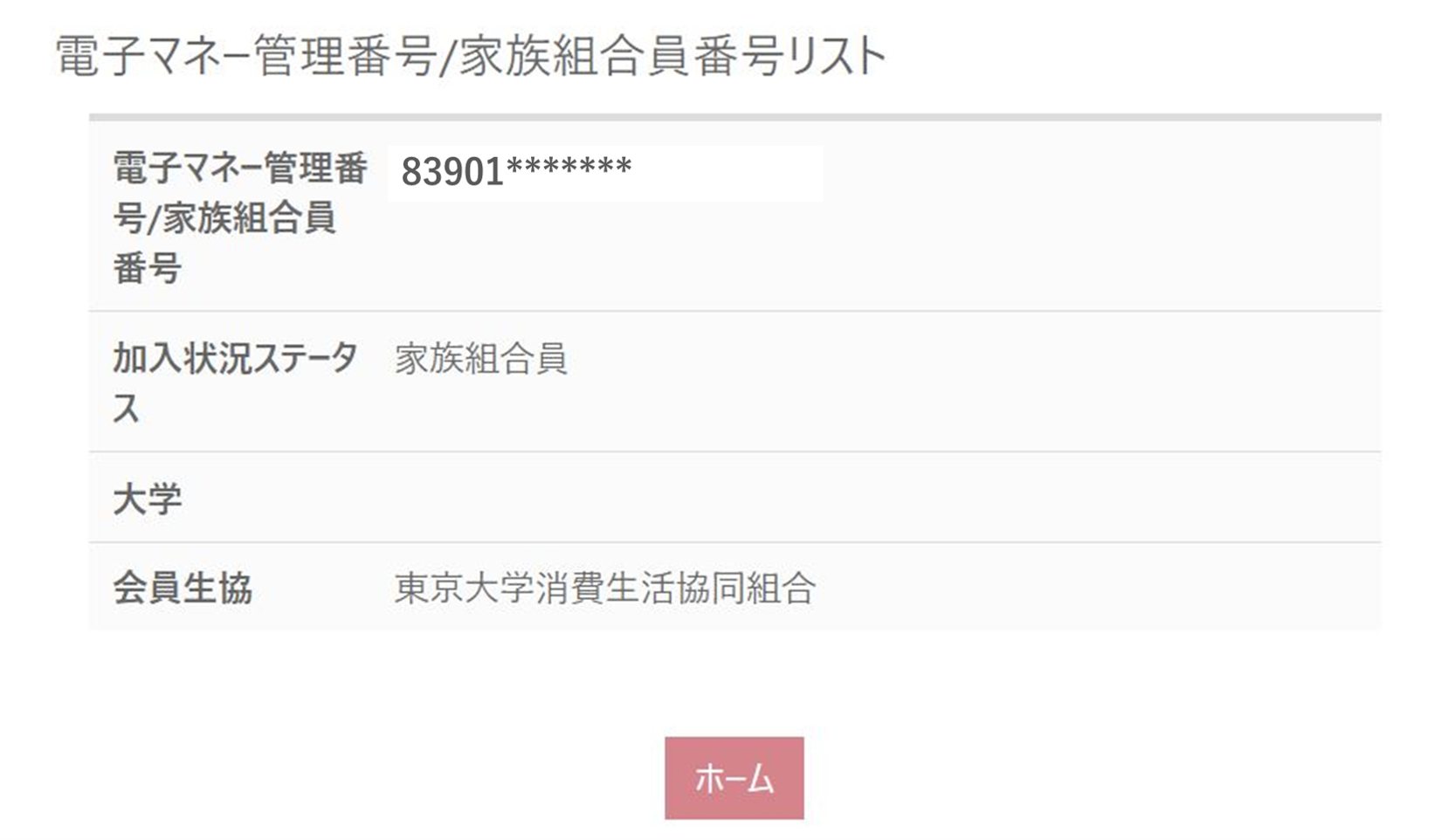
如果未显示,请检查您的家庭申请是否已完成。
● 检查您的家庭申请是否已“批准”。
● 检查您在申请时是否正确输入了您孩子的电子邮件地址
。*您必须使用孩子在应用程序中注册的电子邮件地址进行申请,才能正确注册。
● 检查您家庭申请中的关系是否为“监护人”→“子女”。
*如果您在申请中填写有误,请使用“新的家庭申请注册”重新注册。
问:我无法查看孩子的余额或消费记录。
答: 目前,您无法通过家长会员页面查看孩子的消费记录或余额。商业联合会正在努力改进系统,以便尽快实现此功能。我们对此造成的不便深表歉意,请您与孩子一起查看消费记录和余额。
(更新于 10 月 26 日)
您现在可以在会员页面的“受抚养人消费”部分查看孩子的余额。点击此处了解详情
问:我不小心使用了“为自己消费”功能。我可以把这笔钱转给我的孩子吗?
答:可以。请再次打开“为受抚养人消费”界面,选择您孩子的姓名,然后在同一界面点击“使用余额/积分”。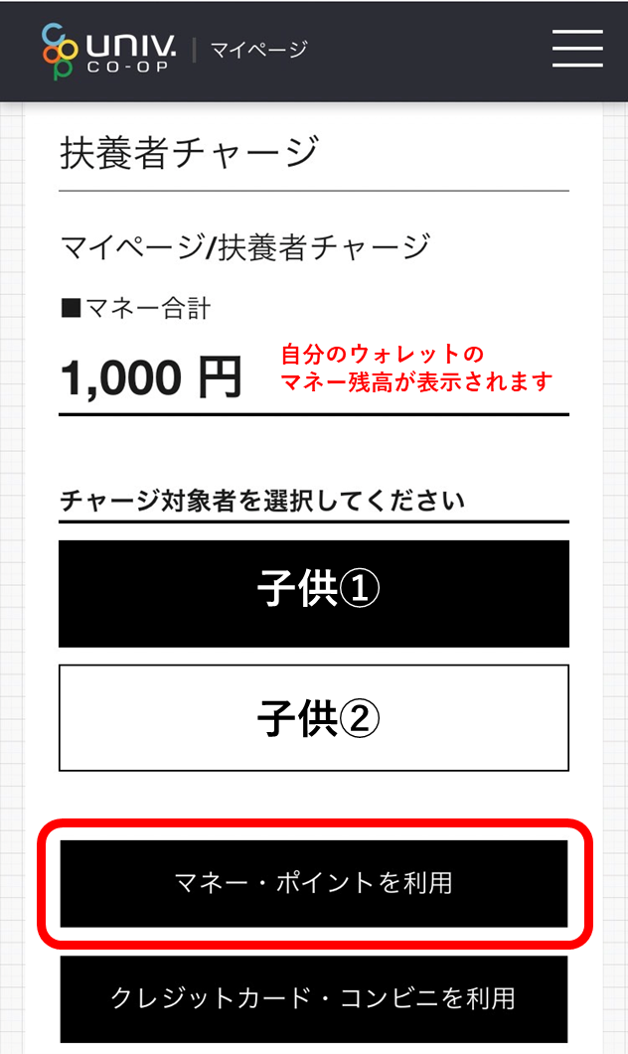
(续……)选择要转出的钱包,输入金额,然后点击“确认”完成向您孩子的消费。
*消费金额将显示在您孩子应用程序屏幕上的“基础余额”。请将其转至“餐厅余额”或您孩子应用程序内的其他位置以供使用。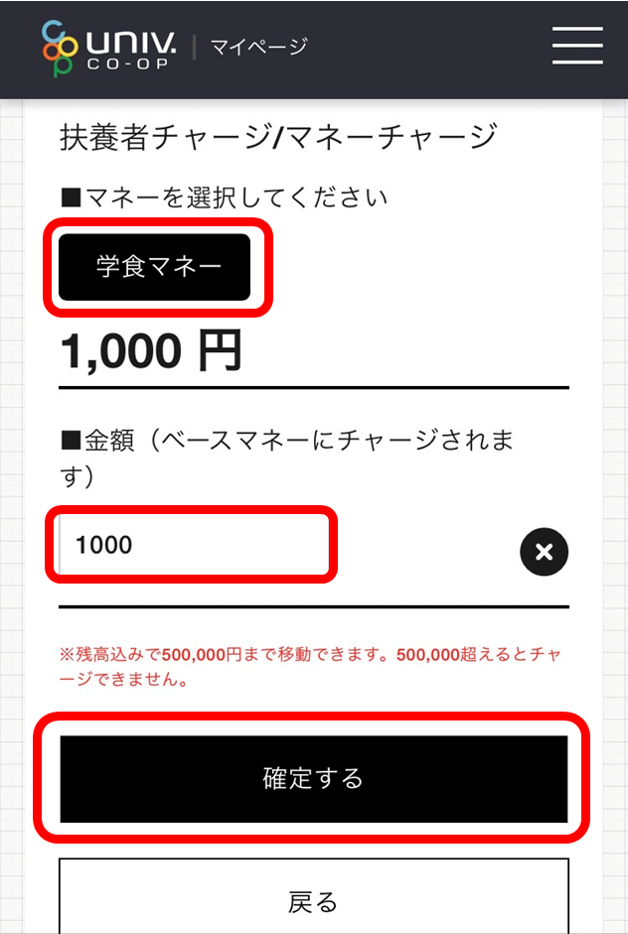
问:收费页面上显示了我孩子的多个名字,我应该选择哪个?我可以更改吗?
答:如果您多次提交了家庭申请,同一个孩子的名字可能会多次显示。请放心,无论您选择哪个名字,都会被收取费用。我们目前正在与相关行业协会核实更正事宜。请您暂时继续使用该服务。
问:我可以在哪里使用“食堂余额”?
答:您不仅可以在食堂使用它,还可以在学校商店购买食品和饮料。
*请注意,您不能用它来购买食品和饮料以外的物品,例如文具。
问:什么是“基础货币”?
答:基础货币是一种电子货币,可在东京大学合作社的所有商店使用。
请在校内用餐时使用“食堂货币”,在校外消费时使用“基础货币”。基础货币的
充值方式与“食堂货币”相同。
