



如何使用合作社应用程序(适用于已是合作社成员的用户)
仍在使用纸质会员卡等现有会员,并
提供合作社应用程序的使用说明。
如果您是合作社新会员,如需了解如何注册该应用程序,请点击此处。
■ 启动合作应用程序的步骤
1. 确认您的电子邮件地址注册
①请点击下方链接注册您的邮箱地址和手机号码。
2. 我的门户网站新用户注册和密码注册
请查看您注册时收到的邮箱,并确认是进行“我的门户网站新用户注册”还是“密码注册”。
• “我的门户网站新用户注册” ⇒点击此处
• “密码注册” ⇒点击此处
注册“我的门户”的步骤:
“我的门户这里访问
点击“新用户注册”,注册您的电子邮件地址和出生日期。

②输入注册信息后,点击页面底部的“注册邮箱地址”。
③ 您将收到一封发送至您注册邮箱的邮件。点击邮件中的链接并输入所需信息。
*如果您已注册大学合作项目,相关信息将自动填写在输入框中。
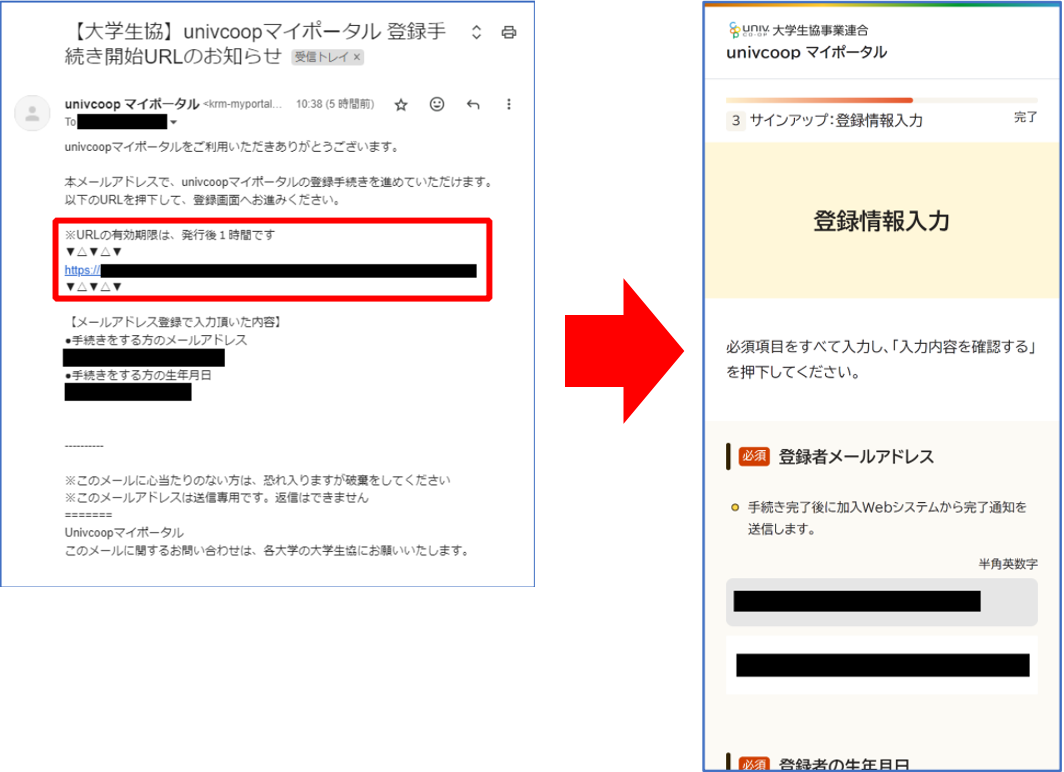
④ 输入信息后,检查详细信息,然后点击“注册 univcoop 我的门户”。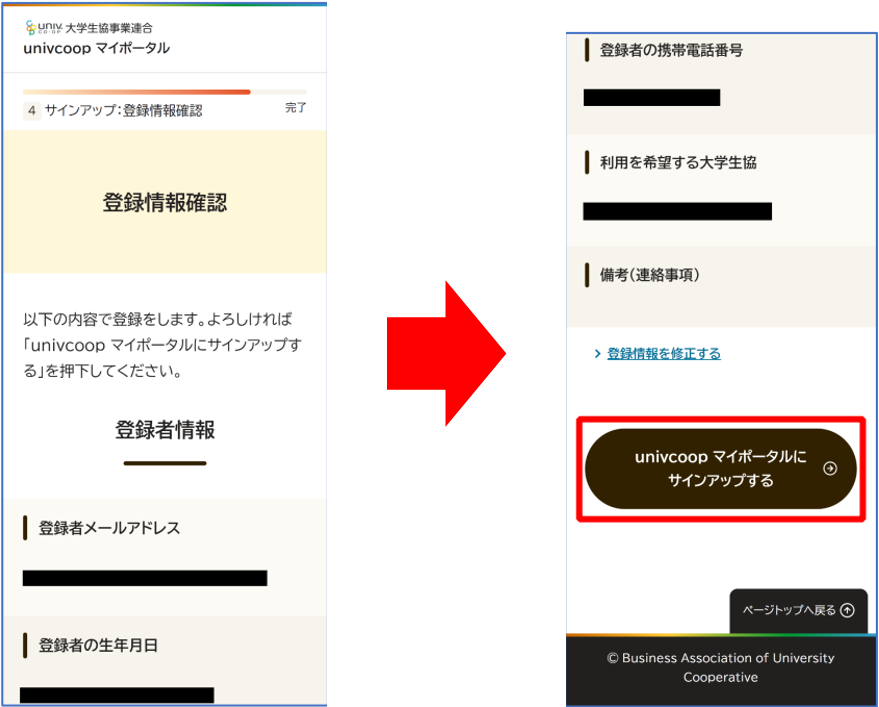
密码注册流程
①此链接访问
输入您注册的电子邮件地址和您收到的验证码。
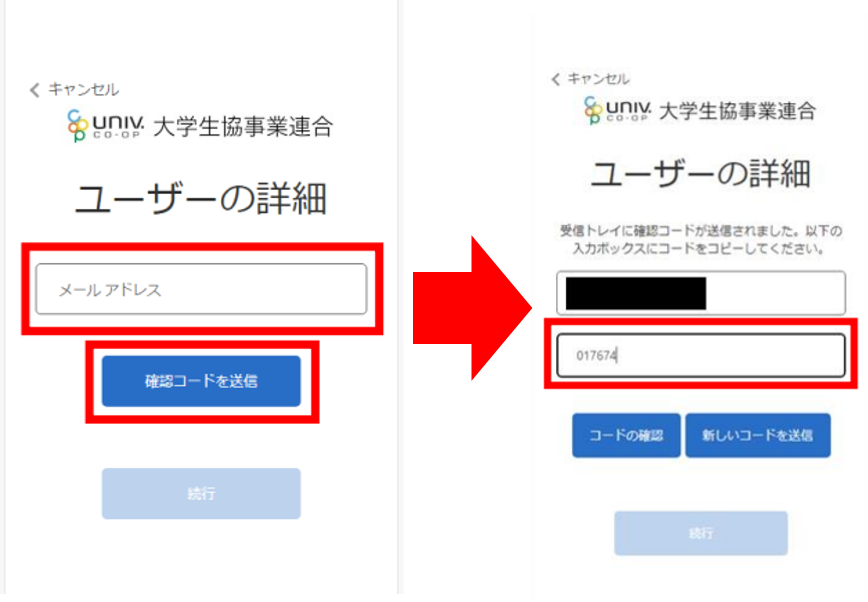
② 点击“继续”设置新密码。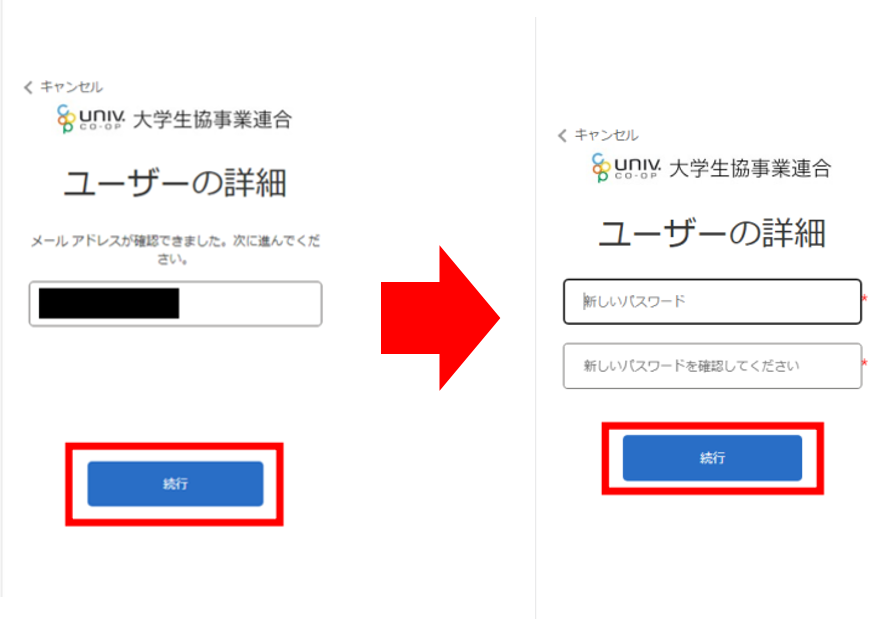
3. 如何登录应用程序
① 下载应用程序
。请从以下网站下载应用程序。

② 启动应用程序,
输入您注册的电子邮件地址和密码登录。
*请勿使用社交媒体帐户登录。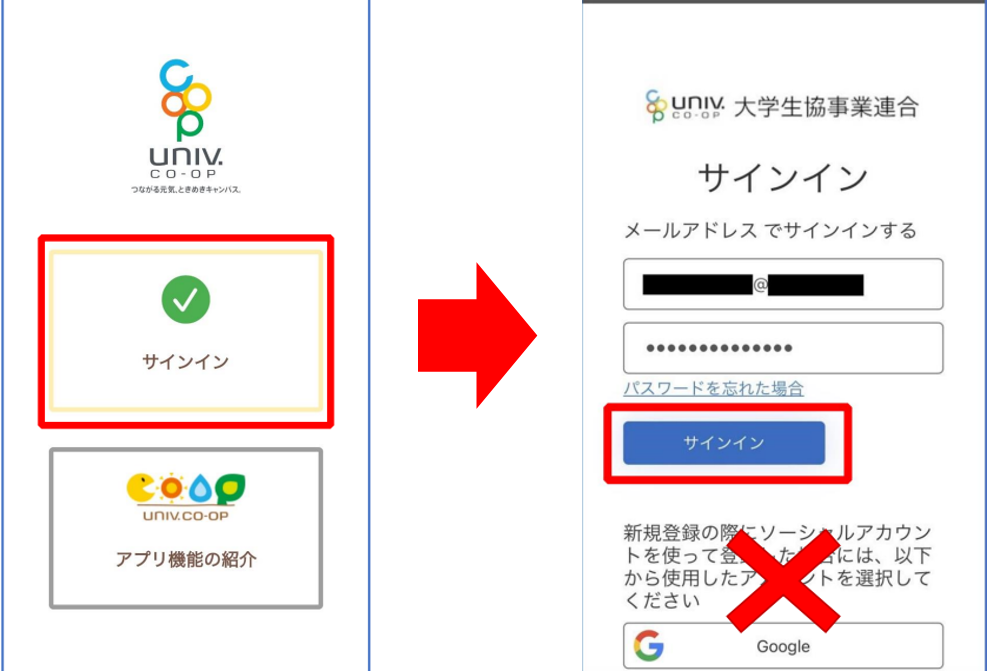
多因素身份验证
上的说明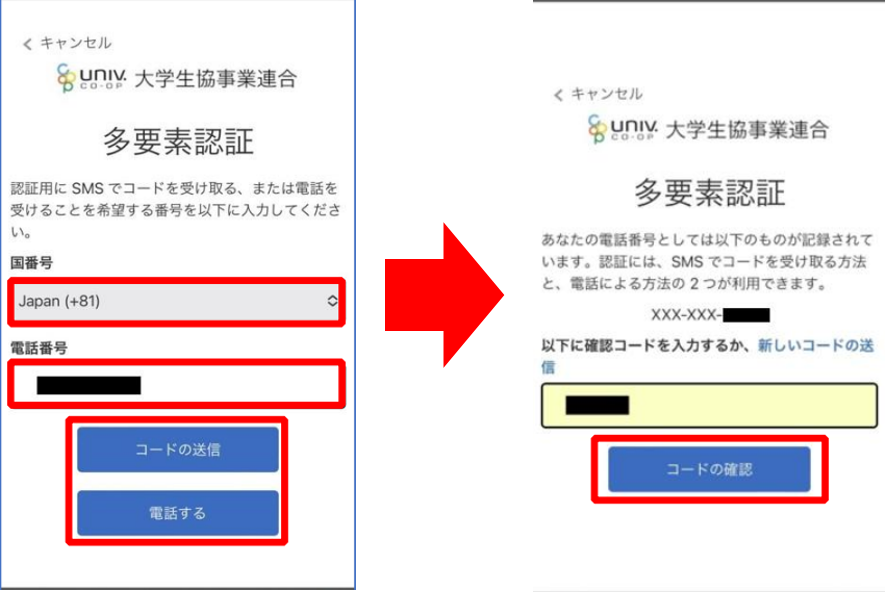
④ 登录以使用支付系统。
系统将使用您的手机号码或电子邮件地址进行身份验证。
⑤ 登录后,输入发送给您的验证码以授予访问权限
,然后选择“允许访问”。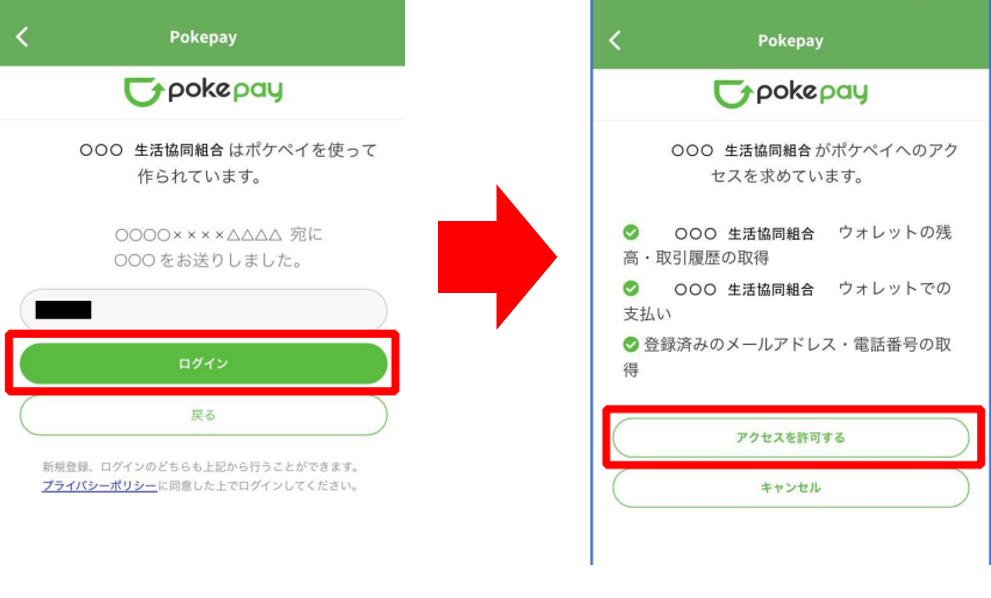
⑥ 注册附加信息。
选择“设置附加信息”,然后按照屏幕上的说明进行身份验证。
*屏幕上将显示“通过电子邮件验证”或“通过短信验证”。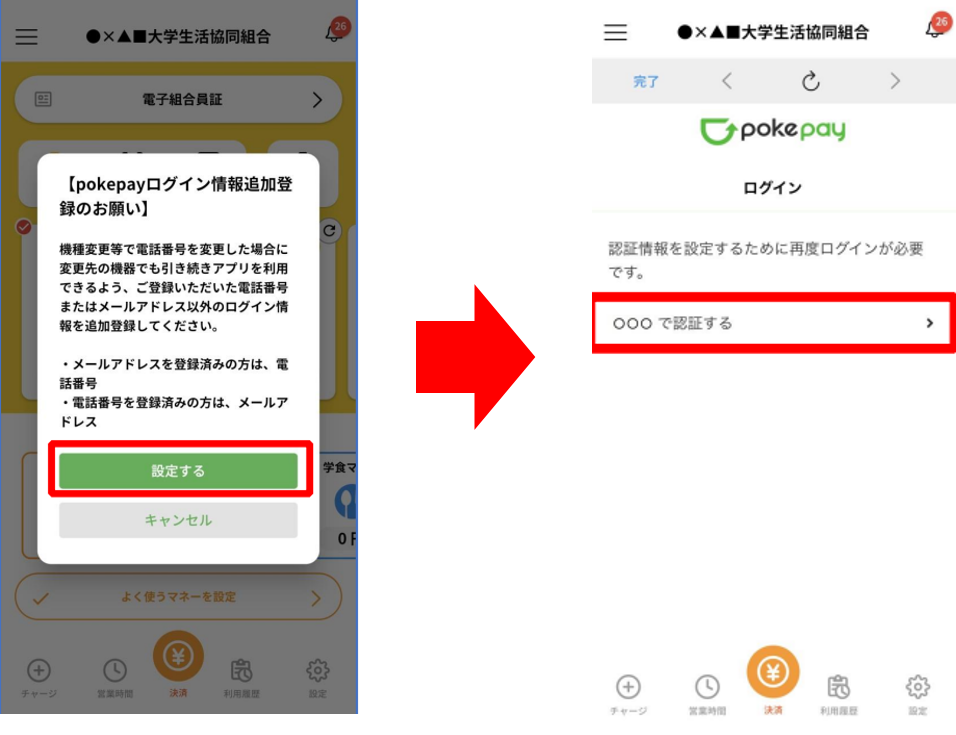
⑦ 如果您要添加或更改完成身份验证所需的信息
,请选择该项目并按照屏幕上的说明设置身份验证信息。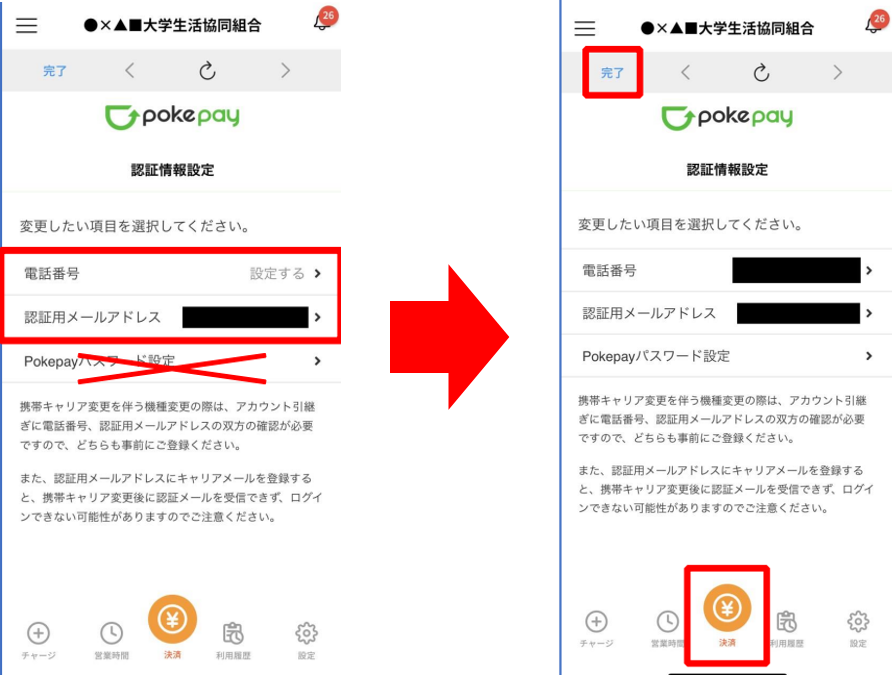
⑧ 完成。
到达此屏幕后,您将可以使用合作资金。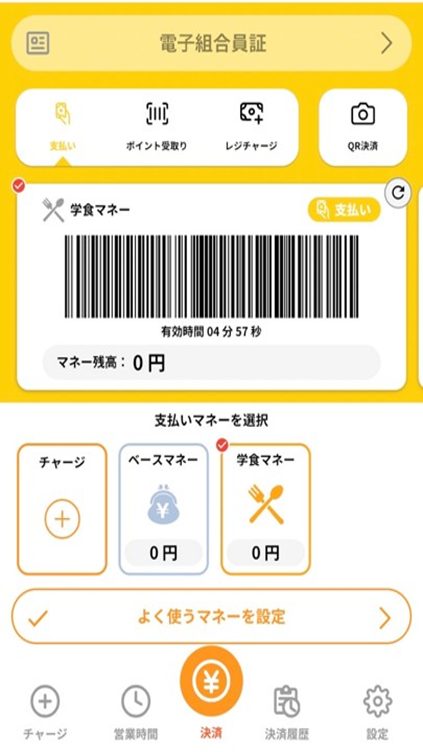
请参考以下链接,了解如何使用合作社应用程序。
| ☆ 各种询问 |
- 应用错误查询:如果您在注册应用(门户网站注册)后登录时遇到错误,请使用应用错误查询表单提交请求。*应用注册需要使用您注册会员信息中的邮箱地址。如果您使用正确的邮箱地址后仍然遇到错误,请提交此表单。
<应用错误查询表单>https://text.univ.coop/wfm_utcoop/app_error_2
- 如果
应用程序错误以外的其他问题,例如设备故障或其他导致您无法使用应用程序或食堂余额的问题,或者无法确认食堂卡余额已转出,请通过电子邮件联系会员中心。
东京大学消费者合作社会员中心
邮箱: sosen@mail.utcoop.or.jp
